微软Windows 7负责人,昨日警告Windows 7 Beta测试人员尽快激活其版本,否则在试用期满30天后系统将会出现黑屏。
微软Windows 7正版计划负责人Alex Kochis昨日在Windows 7博客中表示:“如果你不在规定的期限内激活自己的操作系统,那么系统会一直提醒你‘立即激活’,包括每60分钟一次的弹出对话框。”
他补充说:“系统会不停地弹出对话框提醒你,你的Windows 7不是正版的,当控制面板启动后,这种提示信息就会出现,而且你的桌面有可能会变成黑屏。”
微软官房表示,如果Windows 7没有正常激活,用户也无法获得系统升级,由于Windows 7仍处于Beta测试阶段,所以会有很多Bug影响到系统安全,在系统没有激活时,它的部分Windows 7 Update升级和补丁将无法获得,所以,为了计算机安全,希望广大用户尽快激活自己的Windows 7 Beta。 来源:Windows 7 Ghost


Windows 7 Beta 激活警告
.

Windows 7免费升级计划
.
2月24日消息,据一个技术博客网站获得的微软公司文件披露,微软计划从6月开始推出升级程序,允许购买VistaPC的消费者在Windows7操作系统上市时免费升级到这个操作系统。
Vista家庭专业版用户可以选择升级到Windows7家庭专业版。Vista企业版用户能够升级到Windows7专业版。Vista终极版用户将能够升级到Windows7终极版。所有的升级必须要在2012年4月之前完成。微软一位发言人本周一称,她不能立即证实这个消息。
Windows7预计在2009年年末或者2010年年初发布。微软希望Windows7能够成为一个热门的产品。微软目前的Vista操作系统没有吸引主流的PC用户,而企业直接避开使用这个操作系统。许多用户抱怨Vista对硬件的要求太高、强制的安全措施和缺少与老应用程序的兼容性。
人们对Vista的不满意使苹果最近几个月提高了操作系统市场的份额。据市场研究公司NetApplications称,Windows的市场份额在去年11月降到了90%以下,这是Windows多年以来首次市场份额下降到90%以下。而苹果MacOS操作系统的市场份额达到了10%。(文/天虹)
【来源:eNet硅谷动力】 (责任编辑:和讯网站) Windows 7
Windows 7 beta 更新
.
为Windows 7 Beta
7官方博客今日表示,从2月24日开始微软将为Windows 7Beta(Build7000)发布5个测试更新,这5个更新将通过WindowsUpdate提供下载。这些更新是用来测试和检验Windows7发布和管理更新的能力,以确保在发布真正的更新时系统不会出现问题。
Windows
7 Beta用户从2月24日开始会收到WindowsUpdate的通知,不过即使用户将WindowsUpdate设置为自动更新,这5个测试更新也无法自动安装,Windows 7Beta用户需要手动从下载中心下载安装。
微软
提醒广大用户,这些更新并不提供新的功能或是Bug修复,只是会在系统中替换现存的同版本系统文件。由于它们只是出于测试Windows服务架构的目的,所以用户可以选择不下载安装这5个更新。
Windows 7有严厉的数字版权保护
.
作者:驱动之家 2009-02-19 09:28:36
还记得我们在有些破解软件或者游戏中会看到的提示说,要打开Winodw的防火墙来阻止程序自动联网升级或者检验么?那么这一招在Windows 7中恐怕已经行不通了。
现在已经有测试证明,在目前的Windows 7中如果你更改了类似正版的Photoshop CS4的库文件之类的文件,那么这个软件就可能无法运行了,其原因是它已经悄悄的联网去进行了验证。在计划中,Windows 7将允许类似于Adobe这类大型正版软件发行商悄悄的将自己的软件加到Windows 7防火墙的例外列表中,甚至可能是例外列表不存在它们,但实际上已经对它们悄悄放行了。
此外,还有一些严苛的设计,比如,当声卡在输出一个音频文件时,同时,其输入的性能就会严重降级。也就是说如果你正在听一个版权保护的音乐,想用软件将其同时录制到电脑上,这将变得不太可能,因为录下的音质将被故意降低。当然使用两个声卡可能能解决这个问题。
这仅仅是目前已经发现的情况,未知的类似保护肯定还会存在。
BurnAware
.
优化Windows 7系统的支持!BurnAware 2.3.0正式版
尤其是仅有8M大小的体积,而功能却丝毫不逊色,比起庞大的Nero,BurnsAware也成为不少用户的最佳选择。
软件虽然为多语言版,但仍然不支持简体中文,好在软件的使用以及操作非常简单,即使是菜鸟也不会觉得困难。最新的2.3.0正式版新增了不少功能,也修正了一些已知bug。
BurnAwareFree可适用于高级用户和初级用户,支持几乎所有的光存储媒体,具备良好广泛的硬件兼容性,包括CD-R/RW、DVD-R/RW、DVD+R/RW、BD-R/RE、HD-DVD-R/RW和DVD-RAM。
更新日志:v2.3.0正式版
1、BurnAware新增自动播放菜单;
2、新增命令行支持;
3、新增捷克翻译;
4、添加新光盘信息的应用;
5、优化Windows 7系统的支持;
6、烧录ISO文件前可进行空余空间检查;
7、修正检测多章节DVD RW媒体信息时出现的bug;
8、修改session载入方法:现在程序可在载入时自动设计文件系统类型,并修正载入时出现的bug;
9、修正出现不正确DVD媒体类型的虚假警告;
10、修正错误的空闲空间检测和媒体状态。
下载地址:http://dl.pconline.com.cn/html_2/1/121/id=48301&pn=0.html
Windows 7 演示快捷键
.
WINDOWS 7还统一了PC产品的所有演示快捷按键,一致都使用“Windows+P”组合键(自设快捷键例外),这也表示微软更加重视投影机与电脑的协调工作。
Windows-7主流硬件驱动合集下载
.
Windows7面向网友发布测试以来,各方面传来的都是非常利好的消息,可以说是好评如潮,各界分析其有着不弱于windows2008的性能,有着远远优越于vista的各类特性,并且Linker在早前也在第一时间下载安装了windows7并初步试用:windows7声卡驱动Realtek HIgh Definition Audio的下载和安装、windows7中文语言包环境下安装winrar等软件乱码的解决方法、惠普HP520在Windows7系统下声卡的安装、硬盘安装windows7以及激活时提示“0x8004fe33”的解决,究此看来,Windows7确实值得大家期待,但往往一个新的操作系统发布的时候,很多硬件的驱动寻找是一个麻烦问题,就此,Linker借花献佛,分享一下当前Windows7下的各类主流硬件的Windows 7驱动下载。
AMD显卡
此款驱动具体支持显卡型号包括:ATI Radeon HD 4000系列、ATI Radeon HD 3000系列、ATI Radeon HD 2000系列、ATI Mobility Radeon HD 4000系列、ATI Mobility Radeon HD 3000系列、ATI Mobility Radeon HD 2000系列、AMD 780G Chipset、AMD 780V Chipset、AMD 790GX Chipset
下载地址:AMD Radeon系列显卡催化剂驱动8-56-1-081203a测试版For Win7
http://drivers.mydrivers.com/drivers/250-100326-AMD-Radeon-HD-780G-780V-790-GX-8-56-1-081203a-For-Win7/
AMD Radeon系列显卡催化剂驱动8-56-1-081203a测试版For Win7-64
http://drivers.mydrivers.com/drivers/250-100327-AMD-Radeon-HD-780G-780V-790-GX-8-56-1-081203a-For-Win7-64/
NVIDIA显卡
NVIDIA这次没有选择提供Win7驱动下载服务,而是直接通过Win7 Update进行推送。
安装方法:
1、初次安装Windows 7 Beta版之后,单击“开始”按钮。
2、单击Windows Update
3、在Windows Update内,定位并安装NVIDIA驱动程序更新(根据您系统的具体情况,可能是一个重要的更新,也可能是一个选装的更新)。
虽然NVIDIA并没有说明此款驱动具体显卡支持情况,不过估计GeForce 7及其以上型号显卡都能被支持。
Intel主板
针对Win7系列,Intel推出了INF驱动9.1.0.1013 Beta版,主要了升级驱动安装程序,支持在Windows 7 Server下进行安装。
下载地址:
http://drivers.mydrivers.com/drivers/255-102260-Intel-Intel-Chipset-Device-Software-9.1.0.1013-Beta-/
Realtek声卡
拥有着巨大用户群体,并且一直非常勤奋的小螃蟹在Win7发布后,当然也会迅速跟进,放出了2.15版驱动。
主要更新包括:
1、初步支持Windows 7系统。
2、修正在Windows 7系统下卸载程序方面存在的问题,DIFxAPI DLL文件可以支持Windows 7。
驱动具体支持芯片型号包括:ALC880、ALC882、ALC883、ALC885、ALC888、ALC889、ALC861VC、ALC861VD、ALC660、ALC662、ALC663、ALC665、ALC260、ALC262、
ALC267,ALC268、ALC269、ALC272、ALC273、ALC887
下载地址:
http://drivers.mydrivers.com/drivers/255-102179-Realtek-ALC861-ALC880-ALC882-ALC883-ALC885/
Creative声卡
一向驱动更新缓慢的Creative,这次好像没有继承之前的“优良传统”,而是出人意料的迅速推出了Sound Blaster X-Fi系列声卡2.18.0008版Win7测试驱动。不能不说是一个好兆头,希望Creative继续保持下去。
此款驱动具体支持型号包括:
Creative Sound Blaster X-Fi XtremeGamer Fatal1ty Professional
Creative Sound Blaster X-Fi Platinum Fatal1ty Champion
Creative Sound Blaster X-Fi XtremeMusic
Creative Sound Blaster X-Fi XtremeGamer
Creative Sound Blaster X-Fi Platinum
Creative Sound Blaster X-Fi Fatal1ty
Creative Sound Blaster X-Fi Elite Pro
Creative Sound Blaster X-Fi
下载地址:
http://drivers.mydrivers.com/drivers/254-101890-Creative-Sound-Blaster-X-Fi-2.18.0008-For-Win7/
Microsoft鼠标键盘
近期一些先知先觉的硬件厂商已经开始着手推广Win7测试版驱动,而作为Win7系统的拥有着微软,更应该义不容辞的起到表率作用。微软为旗下键盘鼠标产品推出了IntelliType Pro 7.0和IntelliPoint 7.0测试版驱动,最大的亮点当然是兼容Windows 7操作系统。
下载地址:
Microsoft微软系列鼠标IntelliPoint驱动7.0 Beta版For Win7
http://drivers.mydrivers.com/drivers/251-100409-Microsoft-IntelliPoint-7.0-Beta-For-Win2000-XP-Vista-Win7/
Microsoft微软系列鼠标IntelliPoint驱动7.0 Beta版For Win7-64
http://drivers.mydrivers.com/drivers/251-100410-Microsoft-IntelliPoint-7.0-Beta-For-WinXP-64-Vista-64-Win7-64/
Microsoft微软系列键盘IntelliType Pro驱动7.0 Beta版For Win7
http://drivers.mydrivers.com/drivers/251-100407-Microsoft-IntelliType-Pro-7.0-Beta-For-Win2000-XP-Vista-Win7/
Microsoft微软系列键盘IntelliType Pro驱动7.0 Beta版For Win7-64
http://drivers.mydrivers.com/drivers/251-100408-Microsoft-IntelliType-Pro-7.0-Beta-For-WinXP-64-Vista-64-Win7-64/
Microsoft摄像头,除了鼠标键盘驱动,微软还为旗下摄像头产品推出了2.9版Win7测试驱动。
驱动支持摄像头型号包括:LifeCam NX-3000、LifeCam NX-6000、LifeCam VX-1000、LifeCam VX-3000、LifeCam VX-5000、LifeCam VX-5500、LifeCam VX-6000、LifeCam VX-7000
下载地址:
http://drivers.mydrivers.com/drivers/251-100495-Microsoft-2.9-WHQL-For-Win7-7-64/
需要特别指出的是:虽然大多数硬件在Win7下都可以使用之前的For Vista驱动,不过还是建议大家能采用厂商发布的Win7专用驱动,这样能够在兼容性、稳定性、性能等方面获得更好的表现。
呵,还是那句话,还是原配的,原装的,原创的好!
本文链接地址:http://www.linwan.net.cn/archives/3209.html
原创文章如转载,请注明:转载自林网博客 [ http://www.linwan.net.cn/ ]
Windows 7 主题 for XP
.
XP"套用"Windows7主题
Windows 7目前来说是最引人关注的微软操作系统之一,对于Windows7何时到来以及与其相关的信息也在网络上广为流传。最近新传出了一个用于将XP转换为Windows 7桌面主题的程序包,效果看上去非常精致,至于真伪?还请各位网友一起鉴别!欢迎到Windows7Ghost中文版之家获取最新资讯。
点击下载:Windows 7主题for Windows XP
点击下载:UXTheme Multi-Patcher 6.0
使用该主题桌面,需要先安装一款用于修改微软Windows XP的 UXTheme.dll动态链接库的软件“UXTheme”。该软件可以让XP系统支持第三方(非微软标准格式)的桌面主题,抛开Style XP的限制自由转换桌面主题。
转换程序界面
安装完“UXTheme”后,将Windows 7桌面主题程序包解压,并在\Windows 7 M1 VS 2\Theme\Windows 7 M1 VS目录下双击Windows 7 M1 VS文件,弹出如图1所示的界面,点击确定即可在Windows XP上使用Windows 7的主题风格。
Windows7 主题破解通用补丁┊适用于Windows7的32Bit和64Bit┊英文绿色免费版
.
Windows7 主题下载之家 迎参与Windows 7测试版客户预览计划 下载测试版,亲身试用一下。Microsoft 将为下载测试版的前 250万名用户提供 Windows 7 的预发布版本,时间有限。准备好进行试用了吗? 您可以通过试用 Windows 7 测试版来获得试用体验。我们相信,您在下列情况下将获得最佳体验:
自愿作为测试版的测试人员主动参与该计划,并提供反馈以帮助我们完善 Windows 7。 您拥有一台额外的计算机,专用于测试测试版软件。您可以对您的 PC 进行备份,安装和重新安装 Windows,然后重新配置您的家庭网络连接。 您可轻松解决自己的 PC 中出现的问题。测试版不会提供任何技术支持。了解如何使用您的计算机的 DVD 刻录机将 ISO 文件刻录到 DVD 中。您有一个系统恢复磁盘,并且知道它的使用方法。 您喜欢参加测试版测试人员的交互社区,实时分享体验和反馈。
Microsoft 既不为测试版提供技术支持,也不对因使用测试版而导致的与业务相关的停机承担任何责任。请不要将测试版安装在您主要的家庭和办公计算机上。测试版将于 2009 年 8 月 1 日过期,此后您将需要重新安装 Windows 的已发布版本,才能继续使用您的计算机(请参阅安装说明.)
以下是 Microsoft 针对要运行 Windows 7 测试版的系统建议的最低硬件要求。这些建议仅适用于测试版,有可能进行更改:
处理器:1 GHz 32 位或 64 位处理器 内存:1 GB 的系统内存 硬盘:16 GB 的可用磁盘空间 视频卡:支持具有 128MB 内存的 DirectX 9 图形卡(用于启用 Aero 主题) 驱动器:DVD-R/W 驱动器 Internet 连接(用于下载测试版和获得更新)注意:Windows 7 中的一些产品功能(如观看和录制现场直播电视节目或通过“触摸”进行导航)可能需要高级硬件或其他硬件。
注意:必须在安全模式下才有用。而且这个是多功能工具,可以随机填写序列号、取出标题栏上的“反馈”等
等。
Windows7 主题下载地址:http://www.greendown.cn/soft/13697.html
Windows 7主题下载 Windows7主题包下载
.
Windows 7主题下载 
直接用迅雷右键下载:http://img.namipan.com/downfile/de4be50b521630f44e8b7dc2359a5f1db1475287761d3200/Windows_Seven_M1_VS_2_0_by_deskmundo.rar
Windows 7重大Bug
.
Windows 7 中文版之家消息,Windows 7做为微软最新的操作系统,一直都被很多网友所关注,自从其beta版本正式开放下载之后,使用Windows 7更是成为了一种时尚,不过提醒您千万不要再盲目安装Windows 7了,首先beta版本并不是正式最终版本,本身还存在着很多问题,不光是稳定性无法保证,而且连最基本的数据安全都无法保障。目前在一些讨论Windows 7的知名论坛,已经有多位网友反应,在安装Windows 7之后,其硬盘数据遭受到了前所未有的毁灭性打击,几十GB数据被毁,而且一般常用的数据修复软件也无法找回。虽然有部分网站提出了在磁盘管理器中为丢失盘符的分区赋予盘符的解决方案,但是其实质为治标不治本的做法,此类现象还会不定期发生,特此明示。
http://tech.sina.com.cn/s/2009-02-16/08282826016.shtml
深度Windows 7ghost中文版下载
.
Windows7Ghost中文版之家向大家介绍
《绿色系统Ghost Windows 7 Beta1中文纯净版》光盘介绍
◆系统说明:
*************************************
本系统以Windows 7 Build 7000 Ultimate原版做母盘,免激活,免安装,无病毒,无恶评插件,无木马,绝对纯净!汉化包采用微软官方汉化包,没有汉化乱码现象。本系统没有精简任何组件,只是删除一些英文帮助文件和备份文件,让用户尽情体验WINDOWS 7的所有功能!
◆系统特色:
*******************************************************
1.系统采用微软官方封装工具和Ghost 11.0.2版封装,兼容性更好,更稳定,一键无人值守,快速安装。
2.系统GHOST完之后直接进入中文官方界面,默认以系统管理员Administrator自动登陆,密码为空。(为安全起见,请增加密码)
3.系统实现免激活,并去掉了水印、破解了主题限制、去除了Feedback。
4.集成Flash Player 10 AX,增加DirectX 9.0c运行库。
5.集成VB、VC++2005 SP1和VC++2008 SP2运行库文件。 
◆光盘安装办法:
*****************************************
1、光盘安装
请用刻录软件,选择映像刻录方式来刻录ISO文件,刻录之前请先校验一下文件的MD5值,刻录速度推荐4X。
A.自动安装
安装请在BIOS中设置从光盘启动,然后进入光盘启动菜单,选择相应菜单项即可以自动安装!
B. 手动安装
把光盘下的windows7.GHO文件复制到硬盘主分区外,然后重启,设置光盘启动,选择手动GHOST.EXE手动程序,就可以手动操作GHOST进行安装!
C. PE安装
进入WINPE后,在桌面点击“把WINDOWS 7安装到C盘”图标,即运行GHOST镜像安装工具PE专用版,默认已选中SYS.GHO文件,点击“确定”立即就安装镜像到C盘!
2、WINDOWS下安装
把ISO镜像文件解压到非系统盘,进入目录运行AUTORUN.EXE, 点击“安装Windows 7 Beta1到C盘”,即运行Ghost安装器,镜像路径默认已选中SYS.GHO文件,点击“执行”即可。
◆特别鸣谢:
*************************************
首先感谢XDOWNS绿盟下载站,Windows7ghost中文版之家,还有感谢一些论坛,雨林木风论坛、深度技术论坛、自由天空论坛等。
◆ 免责申明:
*************************************
1.本系统仅供本人学习、研究之用,请勿用于商业用途!
2.Windows系统版权属微软所有,本人不承担任何技术及版权问题,请在安装后24小时内删除。
3.如果您觉得满意,请购买正版!
您必须认可上述免责申明,方可使用本作品。如有异议,请不要使用。
***********************************************
文件名:greenwin7beta1.iso
文件大小:2.3 G
MD5: edf43796dbc514f43310f5547802ef10
SHA1: 91e872755a1493d8f641d8f1f615074670e8c85d
CRC32: 273ce4b8
by:无忧草工作室
2009年1月
RaySource下载:
http://www.rayfile.com/files/d1cb8aa6-f13d-11dd-b4bc-0014221b798a/
Windows 7 中文语言包
.
软件大小:171 MB
软件类型:国产软件 / 免费软件 / Install-needed
运行环境:WinXP/Vista/
软件语言:简体中文
相关链接:官方主页
更新时间:2009-2-14 23:16:56
使用说明:暂无
界面预览:没有预览图片
推荐指数:
下载后请用RAR解压。中文语言包使用方法:在控制面板中选择“Change display language”(更改显示语言),选择弹出窗口的的“Inatall/uninstall languages”(安装/卸载语言),然后选择“Browse computer or network”(浏览计算机),选择下载来的语言文件。选择后点击“next”同意协议后即可开始安装,安装后重新启动系统即可显示中文
http://www.xdowns.com/soft/6/143/2009/Soft_50003.html
Windows7发布在圣诞节前夕
.
Windows 7中文之家,最新消息,今年圣诞购物旺季前微软将发布Windows7。
微软高级副总裁比尔·维特(BillVeghte)上个月说,微软已经通知各个PC厂商,Windows7可能在圣诞节前夕发布。“只有达到我们的质量要求,Windows7才会发布。尽早发布固然好,但不能以牺牲质量为代价。”
本周早些时候,微软停止了Windows 7测试版的体验下载,从目前测试的结果来看,Windows7漏洞较少,而且与Windowsvista形成了鲜明的对比,甚至有用户表示,测试版已经达到发布标准,Windows7应该立即发布。

此外,微软公司计划,于4月推出Windows 7RC版的下载,且最终将推出6个版本的Windows 7产品。
另外报道还称,微软针对其Windows XP和Windows Vista版本曾推出的免费升级计划,也将应用于Windows7各个操作系统,包括Windows7中文操作系统。Windows vista用户将免费或付少许费用就可升级到Windows 7,这一升级计划有望在今年7月推出。以上来源与Windows7Ghost英文网站。
微软高级副总裁比尔·维特(BillVeghte)上个月说,微软已经通知各个PC厂商,Windows7可能在圣诞节前夕发布。“只有达到我们的质量要求,Windows7才会发布。尽早发布固然好,但不能以牺牲质量为代价。”
本周早些时候,微软停止了Windows 7测试版的体验下载,从目前测试的结果来看,Windows7漏洞较少,而且与Windowsvista形成了鲜明的对比,甚至有用户表示,测试版已经达到发布标准,Windows7应该立即发布。
此外,微软公司计划,于4月推出Windows 7RC版的下载,且最终将推出6个版本的Windows 7产品。
另外报道还称,微软针对其Windows XP和Windows Vista版本曾推出的免费升级计划,也将应用于Windows7各个操作系统,包括Windows7中文操作系统。Windows vista用户将免费或付少许费用就可升级到Windows 7,这一升级计划有望在今年7月推出。以上来源与Windows7Ghost英文网站。
7ghost
.
7ghost是对Windows7ghost或者Windows 7ghost中文版和win 7ghost 或者win7ghost中文版的简称。欢迎大家提供有关资讯信息。请来信来信。email
如何安装windows7 并且与xp共存?
.
要开机时有双启动菜单的.。
安装虚拟光驱,然后用虚拟光驱打开windows7 beta1的iso镜像,点击setup,安装的时候安装到你安装到指定盘里就好了,这样启动的时候会有选择进入哪个系统了。
win7GHOST版
.
Windows7Ghost中文版之家小组提供消息,
发烧友win7GHOST统授权激活完成 水印去除完成 主题破解完成 打上了微软官方的汉化包 开机使用adminitrator 方便您使用最高权限来修改系统目录或文件 自动驱动 Update更新截止到发布时 原版保存所有系统文件和库文件一个不少 (虽然大但是稳定保证了绿色文件的运行) 保存了错误关机或者系统崩溃的不进系统时的WinRE修复 保证稳定和安全。


以上内容仅供参考,目前下载地址,并不能下载。点击浏览,更多Windows7Ghost中文版之家资讯
最新博士WIN7风格包下载
.
最新博士WIN7风格包下载,
Windows Vista有着美轮美奂的界面。但是,微软公司的这个颇为自信的产品却做得非常失败:违背用户操作习惯的操作流程、繁琐的设置和提示、过分的配置要求、频繁的与设备和软件不兼容等等,都让用户望而却步,致使这款操作系统成为微软最失败的一款操作系统,它的销量少得可怜。绝大多数用户都宁愿使用Windows XP。
为了尽快摆脱窘困,微软正在紧锣密鼓地开发Vista的继任者:Windows 7。Windows7 在许多方面都较Vista有很大进步:启动速度更快、操作更为人性化、支持触摸操作、界面更加漂亮等。如今,微软已经放出了Windows 7的测试版本Beta。
在Windows 7 Beta发布之前,审美疲劳使我们的Windows XP变得不再华贵,网友和软件编程高手们一直在致力于开发Vista的主题包,使Windows Xp看起来和Windows Vista十分相像。一时间,适用于Windows XP以及更老版本的Vista主题包遍布各个角落。但是它们各有缺点,比如占用系统资源较多、圆形开始菜单的整合、资源管理器的界面、启动界面和登录界面、图标和字体及透明处理等方面都有所欠缺。这其中最好的要数VistaMizer了,这款软件安全性和稳定性都达到了一定的水准,尽管要替换大量的系统文件,安装完成后,界面与真正的Windows Vista相差无几,系统资源占用极少。
Windows 7 Beta发布之后,软件开发高手们第一时间在国内放出了“博士WIN7风格包.1.0.Build.090106”,安装完毕,效果惊人,几乎和刚发布的Windows 7 Beta界面完全相同。下面是这款软件的简介.
“博士WIN7风格包”能把“XP / 2003 简体中文版”美化为 Windows 7 风格,国内首创!
只有 VS 主题,无 WB 主题。只是风格包,不可能仿得太像。
1.0 么,有什么不完善的以后可以改进。
由于 RES 文件众多又不舍得删因此体积较大。
没啥废话了,跟“博士X2V美化包”一个用法。
以前装过“博士X2V美化包”的建议先卸载再安装这个。
下载地址:Windows7Ghost中文版之家
倚天论坛完美仿真win7主题包下载
.
倚天论坛完美仿真win7主题,让你的2003或者XP系统用上win7的漂亮主题
这款主题的最大特色是我加强的炫彩变色任务栏,具体表现是:
鼠标划过其他窗口 —— 绿色
鼠标在新窗口或当前窗口点击 —— 蓝色
高亮当前窗口 —— 青蓝色
鼠标放在当前窗口上—— 橙色
下载地址:Windows7ghost中文版之家
Windows 7 Build 7032
.
Windows 7最新版本Build 7032
今天国外IT网站Win7ghost上给出了Build 7032的大量截图,这也是目前所知的Windows 7最新版本。
虽然微软仍然没有依照承诺对UAC安全漏洞进行修补,但是相比之前泄露的Build 7022,Build 7032有了一些明显的改变。Build 7032的完整版本号为6.1.7032.0.winmain.090129-1812,应该是在09年1月29日18点12分完成,以下是部分截图(点击观看大图):

微软建议企业客户尽快升级到Vista
.
本周,国外媒体报道,微软警告企业客户称,由XP向Windows 7升级不比向Vista升级更轻松。
微软Windows产品管理高级主管加夫里拉·舒斯特(Gavriella Schuster)周二在采访中说,“由XP升级到Windows 7并非灵丹妙药,由XP向Vista或Windows 7升级会遇到相同程度的应用软件兼容性问题。”如果客户已经升级到Vista,再向Windows 7升级会容易一些。
微软在一篇博客文章中向企业客户提出了一些建议,以帮助他们决定是现在升级到Vista还是将来直接升级到Windows 7。微软建议客户运行更新版本的Windows操作系统,Vista和Windows 7中的安全和远程管理功能是XP所不具备的。另外,Vista和Windows7使IT部门能够更好地管理笔记本电脑和移动设备,并提高它们的安全性能。舒斯特说,Windows XP在2001年问世时,笔记本电脑在PC中的比例不足10%,宽带连接还不普及,监管政策也没有目前这么完备。
舒斯特还说,企业客户应当根据使用的应用软件以及硬件环境决定升级到Vista,还是Windows 7,“这取决于具体的环境。”现在,仍然在运行Windows 2000的企业,需要尽快升级到Windows Vista,不能再等Windows7了;已经在向Vista SP1升级的企业则应当完成升级过程;对于尚未向Vista SP1升级的企业而言,升级到Vista SP2是一种更好的选择。
Windows 7 handwriting
.
Windows 7 将改善手写识别功能。包括12种语言的识别功能将得到改善。
这十二种语言是 USA, UK, German, French, Spanish, Italian, Dutch, Brazilian Portuguese, and Chinese (Simplified and Traditional), Japanese and Korean.
如图所示。


Windows 7 主题的破解补丁
.
日前,针对微软最新操作系统Windows 7的主题破解补丁正在网上流传。
虽然微软官方已经放出Windows 7 Beta的多套主题包,但这仍然无法满足那些狂热桌面美化爱好者的胃口。另外,由于微软对系统内置的主题使用了数字签名加密,使用非官方主题不被系统支持,因此,自Windows XP诞生以来,与之相关的修改补丁和非官方制作的桌面主题大量涌现。
此主题破解补丁名为:UxTheme Patch for Windows 7,适用于32位和64位系统。包括3个DLL文件,解压到系统目录中替换原文件即可使用。需要注意的是,替换系统原文件可能导致严重的未知问题,请谨慎下载安装。(oldway)
补丁下载页面
http://www.withinwindows.com/uxtheme-patches/
微软关闭Windows 7 Beta 下载服务
.
北京时间2月11日消息,据国外科技媒体报道,微软于周二关闭了Windows 7 Beta下载服务。
1月10日,微软面向公众发布了Windws7 Beta,供用户下载,进行测试。按照原计划,微软将于1月24日下午关闭下载。但微软1月23日宣布,将下载期限延长至2月10日。
微软当时称:“当前的Windows 7 beta测试用户已经足够多,反馈信息也能满足工程需求。但我们同时看到,仍有大量用户在下载Windows 7 beta,因此决定将下载日期延长至2月10日。”
本周一,微软Windows产品博客发言人布兰登·莱布兰克(Brandon LeBlanc)在博客中称:“十分感谢Windows 7的每一位测试用户。”
在2月10日之前下载的用户,可以在2月12日前完成下载任务。该期限仅限于普通用户,微软TechNet和MSDN用户不受下载期限影响。
从测试用户的反馈看,Windows 7的表现比较令人满意。因此,微软已决定取消Beta 2,而直接发布RC版本。据预计,微软将于今年4月发布Windows 7 RC。
http://www.Windows7ghost.cn
详解 windows XP 非常用技巧
.
Windows XP总是在炫耀它可以给稳定工作多么长的时间!要想详细地了解这一信息,你可以接入Windows的“开始菜单”,再开启“附件菜单”中的“命令提示符”。
企业软件热点文章
电子商务发展史上不可不知十个词 企业成功实施CRM系统的四条评价指标
项目执行力差 揭秘ERP实施最头痛的事? 从三个角度探讨保障BI成功实施的九个方面
SaaS收费就是自掘坟墓 面向服务架构(SOA)的原则
SaaS ERP选型遭受六大 安全问题拷问 鲍尔默:企业应升级到 Windows 7
集成采购管理ERP信息 系统的设计与运作 ERP在中国的现状及合理化建议
1. systeminfo:让XP列出更多有用信息
Windows XP总是在炫耀它可以给稳定工作多么长的时间!要想详细地了解这一信息,你可以接入Windows的“开始菜单”,再开启“附件菜单”中的“命令提示符”,然后在其中输入“systeminfo”这个命令。电脑就会给你显示出许多有用信息,其中包括了这个系统的初次安装时间,以及本次持续运行的时间。假如你想要保留这些信息,你可以输入“systeminfo@@@@dayu@@@@info.txt”,这将会创建一个名为“info.txt”文本文件,你可以稍后用Windows的记事本将其打开,进行查看。(仅限于WindowsXP 专业版本)
2.gpedit.msc:设置直接删除文件
你可以将WindowsXP操作系统设置为直接删除文件,而不用先将这些文件转移到回收站当中。进入开始菜单,选择“运行……”,输入“gpedit.msc”;在弹出的对话框中,选择用户设置,管理模板,Windows组件,WindowsExplorer,找到“不要将删除的文件移送到回收站”的选项。开启这个选项。
编辑认为在回收站的属性里选择更快一些。
通过调整gpedit对话框中的相关设置,你可以对系统的运行方式和选项做出很多调整,但是请一定小心——你所作出的某些改变可能会系统运行出现问题,或造成系统的不稳定。(仅限于WindowsXP 专业版本)
3. rundll32.exe:用鼠标锁定计算机
你可以轻轻点击两下鼠标,就锁定自己的 WindowsXP系统。请先在桌面上点击鼠标右键,创建一个新的快捷方式,然后再填写项目位置的时候,输入“rundll32.exeuser32.dll,LockWorkStation”。
然后再给这个快捷方式取一个你喜欢的名字,比如“锁定计算机”。就是这么简单——现在,你只需要用鼠标双击这个快捷方式,你的电脑就会马上被锁定。如果你觉得这还不够简单的话,同时按住键盘上的“Windows键(有XP图标的那个)”和“L”键,将会有同样的效果。
4. sysoc.inf:把隐藏的文件揪出来
Windows XP隐藏了一些你可能想要删除或卸载的系统软件,诸如WindowsMessenger,但是你可以让这些软件重新显示出来。使用Windows自带的记事本或写字板程序,编辑文本文件“/windows/inf/sysoc.inf”,搜索并删除掉关键词“hide”。然后你再进入“控制面板”的“添加/删除程序”,选择“添加或删除Windows组件”。你可以发现所有的系统软件都被显示出来了,现在就可以卸载它们了。
5. /?:命令行的诱惑
对于那些擅长于操作Dos批处理命令的用户来说,WindowsXP也为他们提供了许多有趣的新命令。其中包括用来创建和监视系统事件的“eventcreate”和“eventtriggers”命令,用来监控各种子系统的运行状态的“typeperf"”,以及用来操作计划任务的“schtasks”。
和以前一样,输入某个命令,并紧跟其后加上“/?”的后缀,将会为你提供一系列与这个命令相关的选项。
6. ipv6 install:XP也能玩IPv6
Windows XP 能够支持IPv6——下一代互联网的IP协议。但是非常不幸的是,这一功能超出了你的网络提供商(ISP)所能支持的服务,所以你只能在自己的局域网中实验这一功能。请在“运行……”中输入命令“ipv6install"”(请不要担心,这个命令不会破坏你现有的网络设定),然后再在命令提示符中输入“ipv6/?”,你可以获得更多的相关信息。假如你根本不知道IPv6是什么的话,那么就请忽略掉这一段话。
7.tskill:试试用命令来终止任务
你可以最终通过在命令提示符中输入命令“taskkill/pid”和任务序号,或者仅仅输入“tskill”以及进程的序号,来终止掉某个任务。想要找出所有正在运行中的任务及其序号?请输入“tasklist”,这个命令也可以帮助你了解到更多当前系统运行状态的信息。
8. 快慢自选:浏览ZIP压缩包
WindowsXP会像对待普通文件夹一样对待ZIP压缩文件包,这一功能在运行速度较快的机器上非常的方便,但是在运行速度较慢的机器上却会拖累系统的整体运行效率。如果你电脑的配置并不是很高,你可以通过在命令提示符中输入命令“regsvr32/uzipfldr.dll”来关闭这一功能 ,让WindowsXP把压缩文件包丢在一边。假如你稍候改变了自己的主意,你可以通过输入“regsvr32zipfldr.dll”来恢复这一功能。
9. ClearType:保护你的心灵之窗
Windows XP 系统支持“ClearType”——微软公司的反锯齿字体显示技术——但是在默认设置下,这一显示效果并没有被打开。该项功能非常值得尝试,尤其是在你使用电脑多年,糟糕的电脑屏幕已经使你的双眼变得无比疲惫,视力开始急剧下降的时候。为了开启这个效果,请用鼠标右键点击电脑桌面,在弹出菜单中选择“属性”,“外观”,“效果”,从第二个下拉菜单中选中“ClearType”选项,并选择开启。这样就可以期望在笔记本电脑上获得最佳的显示效果。假如你希望在WindowsXP的欢迎登录画面中也是用到“ClearType”,请将系统注册表中
HKEY_USERS /.DEFAULT /ControlPanel/Desktop/FontSmoothingType选项的值设置为2。
10. 远程协作:不再受限内网
你可以通过 Windows XP的远程协作功能来帮助某个正在家庭局域网上使用网络地址转换(networkaddresstranslation,NAT)的朋友,虽然这不是自动完成的。让你的朋友给你发送一封远程协作邀请,然后编辑这个文本。在RCTICKET属性下,你可以看到一个NATIP地址,可能是“192.168.1.10”之类的形式。用你朋友真实的IP地址来替换这一内网地址——他们可以在www.whatismyip.com网站上查询到自己的真实IP地址——然后让它们确认一下自己防火墙上的3389端口是开启的,随后你就可以直接进入那台有问题的电脑了。
11.多用户操作:不必注销当前用户
你可以不需要注销掉现有的用户身份,就以另一个用户身份运行程序。用鼠标右键点击相应的执行程序的图标,选择“运行方式……”,然后输入你想要使用的用户名及其相应的密码。该设置仅仅会被应用在这次程序运行上。当你需要以系统管理员的身份来安装一个程序的时候,这个技巧就会非常有用。但是请注意,你可以在系统当中同时以多个不同的用户身份运行多个程序,这样做也许会非常有趣,但是会对系统产生不可预见的效果。
12. 瞬时开始自动更新:消除你等待的烦恼
Windows XP 将会非常顽固地提示你检查自动更新,注册一个微软 Passport,使用WindowsMessenger以及等等等等。虽然在一段时间过后,这种凡人的打扰信息就会逐渐消失,但是假如你感觉自己等不到那个时候就会发疯的话,请运行“Regedit”,到系统注册表的HKEY_CURRENT_USER/Software /microsoft/CurrentVersion/Explorer/Advanced”当中,创建一个名为“EnableBalloonTips”的“DWord”数值,将其的值设置为0。
13.自动登录:不必每次输入密码
你可以选择在WindowsXP启动的时候,不需要输入用户名和密码就直接进入系统桌面。请在开始菜单中选择“运行”,并输入命令“controluserpasswords2”,这个命令将会开启用户账号管理程序。在“用户”标签中,找到“为了使用这台电脑,用户必须输入用户名和密码”的选项,点击取消这个选项,并保存设置。一个自动登录设置对话框将会出现;请输入您希望使用的自动登录的用户名和密码。
14. 请个保姆:自动删除临时文件
InternetExplorer6浏览器可以自动地删除临时文件,但这需要你进行相关的设置。请打开网络浏览器,选择“工具/Internet选项……”,选择“高级”,进入到“安全”区域,选取“当浏览器关闭时,清空Internet 临时文件夹”的选项,就可以了。
15. 网络情况随时掌握:体验免费网络指示灯
Windows XP附带了一个免费的网络活动指示灯的,因为你无法看见自己网卡上的LEDs指示灯。请用鼠标右键点击电脑桌面上“网络邻居”的图标,选择属性。再用右键点击你的局域网链接或拨号连接的图标,选择属性,然后选中“连接后再通知区显示出图标”的选项。选择保存设置。然后你就可以看见在自己电脑桌面的右下角的任务栏当中,会出现一个小小的网络图标,并会在你的网络通讯激活的时候闪闪发光。
16.不再延时:打造快速开始菜单
有些时候,WindowsXP的开始菜单的弹出速度显得是太过于从容不迫了,但是你可以加速这一过程。你只需要进入系统注册表的HKEY_CURRENT_USER/ControlPanel/Desktop /MenuShowDelay 选项,将默认设置 400 改为看起来更为爽快的数字,比如说0 。
17. 无需工具即可批量改名
你可以在Windows窗口当中一次对许多文件同时进行重命名。你需要做的是,在窗口当中高亮选中所有你需要重新命名的文件,然后用右键点击其中一个,并对它进行重新命名。其他被选中的文件也将会被命名为这个名字,只是在名字的后面会被用括号加上不同的数字以示区分。同样地,在文件夹当中你也可以通过“按照名称查看”来重新排列图标,或是“按照类型”排列。
18. 边听边看:定制你的Media Player
Windows Media Player 在播放 CD音乐的同时,可以显示出该音乐所属的相关专辑的图片——假如当你从自己的CD中向电脑里面拷贝音乐的时候,它在互联网上找到相关图片的的话。假如它没有找到,或是你已经有了许多现成的WMP音乐文件,你可以将自己现有的专辑封面图片放置在与这些音乐相同的文件夹当中。你只需要将这个图片命名为“文件夹名称.jpg”的格式,WindowsMediaPlayer就可以识别出该图片,并将其当中这些音乐的专辑封面,在播放时显示。
19. Windows键:不同组合作用不同
“Windows 键 + Break 键”会显示出系统属性对话框;“Windows 键 +D键”会显示出电脑桌面;“Windows键 + Tab 键”可以在任务栏图标上进行切换。(Windows键指的是键盘上带WindowsXP 标志的那个按键)
20.避免愚蠢操作:XP当个审核员
WindowsXP相当了解一般的普通用户根本不知道自己是在做些什么。因此,它不会让你执行那些真正愚蠢的操作,比如说删除Windows的系统目录(除非你坚持要花费几个小时来使它相信你真的想要这样)。
【作者:佚名 来源:比特网】 (责任编辑:和讯网站)
创新X-Fi声卡windows 7 驱动下载
.
创新X-Fi声卡首款for windows 7 驱动下载
时间:2009-02-05 19:06来源:驱动之家 作者:Tonyu 点击:9613次
体验过Win7测试版的用户肯定对该系统良好的驱动兼容性深有体会,几乎没什么大不了的驱动问题,大部分的Vista驱动依然能够在Win7下工作。不过也有例外,比如创新的X-Fi系列声卡,安装驱动的时候提示"驱动的扩展属性不一致"。虽然很多网友通过安装某些老版本的驱动解决了这个问题,但是如果有官方支持Win7的X-Fi驱动,您难道不想重新安装一遍么。今天创新就推出了首款支持Win7 Beta的X-Fi驱动,需要的朋友不妨试用一下。
此款驱动具体支持型号包括:
Creative Sound Blaster X-Fi XtremeGamer Fatal1ty Professional
Creative Sound Blaster X-Fi Platinum Fatal1ty Champion
Creative Sound Blaster X-Fi XtremeMusic
Creative Sound Blaster X-Fi XtremeGamer
Creative Sound Blaster X-Fi Platinum
Creative Sound Blaster X-Fi Fatal1ty
Creative Sound Blaster X-Fi Elite Pro
Creative Sound Blaster X-Fi
下载地址:
http://drivers.mydrivers.com/drivers/254-101890-Creative-Sound-Blaster-X-Fi-2.18.0008-For-Win7/
转载:Windows7ghost中文版之家 http://www.Windows7ghost.cn
微软:Windows 7不是Vista的Service Pack
.
时间:2009-02-08 12:09来源:太平洋电脑网 作者:Tonyu 点击:1588次
微软Windows商业高级副总裁Bill Veghte在周三对投资者表示。不兼容的情况是因为非正式发布,所有在Vista下可以工作的硬件,绝对可以良好工作于Windows 7。显然这样的表述会让用户觉得Windows 7和Vista没有太多不同,于是,Veghte同时指出, Windows 7是微软向前迈出的一大步
微软Windows商业高级副总裁Bill Veghte在周三对投资者表示。“不兼容的情况是因为非正式发布”,所有在Vista下可以工作的硬件,绝对可以良好工作于Windows 7。显然这样的表述会让用户觉得Windows 7和Vista没有太多不同,于是,Veghte同时指出,Windows 7是微软向前迈出的一大步。
针对有些用户认为Windows 7不过是Vista的Service Pack的说法,Veghte说:“Windows 7有许多伟大的改善,绝非Service Pack可比”,除了改善之前Vista系统启动缓慢的问题,Windows 7也有新的特性,比如连接到家庭和商业网络更加容易。
Veghte说:“Windows 7有个能力称之为直接访问(Direct Access)”,“你不需要VPN也能够快速方便的连接到企业网络”。Windows 7还改善了多窗口管理及Multitouch多点触摸支持。显然,微软试图说服用户,Windows 7是一项重要的操作系统。
至于Windows7发布日期问题,Veghte再次重申,微软的内部目标是明年,但是正式发布目标为Vista系统上市的三年后,Vista上市于2007年1月,Windows 7的发布日期应晚于2010年1月(ps.正式发布和RTM会有很长的时间距离)。
支持Windows 7的EVEREST 5.00下载
.
时间:2009-02-06 14:52来源:驱动之家 作者:Tonyu 点击:8738次
老牌系统检测软件EVEREST日前推出了2009年的首个新版本,版本号首次攀升到5.00。新年新气象,EVEREST此次增加了对众多新技术、新产品的支持,包括Corei7Nehalem处理器,OpenGL 3.0标准和Windows 7操作系统。 Lavalys公司出品的EVEREST是一款功能强大的系统信息检测工具
老牌系统检测软件EVEREST日前推出了2009年的首个新版本,版本号首次攀升到5.00。新年新气象,EVEREST此次增加了对众多新技术、新产品的支持,包括Corei7“Nehalem”处理器,OpenGL 3.0标准和Windows 7操作系统。
Lavalys公司出品的EVEREST是一款功能强大的系统信息检测工具,可以详细列举已安装软件、硬件的每一处规格资料,还提供了一些测试工具,是计算机用户的必备利器之一。Lavalays表示,5.00版本支持的硬件设备已经超过85000种。
EVEREST 5.00的主要更新包括:
新增报警功能,可在系统过热、电压过高/过低或散热风扇停转时向用户报警。
正式支持Intel Core i7 “Nehalem”、Intel Atom “Diamondville”和AMDPhenomII “Deneb”处理器。
支持OpenGL 3.0标准,提供OpenGL版本支持测试。
支持Windows 7操作系统,在Windows Vista系统下新增自动载入功能。
新增OpenAL和HD Audio信息页面,提供更多音频系统信息。
新增Vista侧边栏工具信息页面。
支持检测ATI Stream和NVIDIA CUDA通用加速显卡设备信息。
EVEREST 5.00本地下载地址:
http://www.myfiles.com.cn/soft/24/24767.htm
查看你的windows7激活状态
.
安装运行Windows Vista、Windows Server 2008、Windows 7,有三组“运行”和“命令提示符”命令,是应当必须知晓并加以运用的。之所以这样说,是因为这些命令会明确告诉你——安装运行的操作系统:1。使用激活方式?2。是否彻底激活?3。激活到期时间?当然还有更多的“许可证”信息,包括:授权版本、激活ID、安装ID等等——==================================================================================
(一)
slmgr.vbs -dli (运行命令)
cscript C:\windows\system32\slmgr.vbs -dli (命令提示符命令)
——-显示:操作系统版本、部分产品密钥、许可证状态?
———————————————————————————-
(二)
slmgr.vbs -dlv (运行命令)
cscript C:\windows\system32\slmgr.vbs -dlv (命令提示符命令)
——-显示:最为详尽的激活信息,包括:激活ID、安装ID、激活截止日期?
———————————————————————————-
(三)
slmgr.vbs -xpr (运行命令)
cscript C:\windows\system32\slmgr.vbs -xpr (命令提示符命令)
——-显示:是否彻底激活?
==================================================================================
特别说明:
1。“命令提示符”命令系以安装在C盘为例。正确操作,应当以实际安装磁盘分区为准。“运行”命令无此限。
2。是否“永久激活”,应当运行第(二)(三)两个命令才能得出正确答案。
3。采用的激活方式,可从许可证信息做出判断。比如:有“OEM”字眼的绝对是软改bios破解激活。反之,即通过微软(或“私服”)激活服务器激活。
各位网友:
——你安装运行的Windows Vista/Server 2008/Windows 7,彻底、永久激活了吗?有激活到期日期吗?使用的是什么激活方式?
Windows 7激活工具下载 生成激活码
.
转载一篇关于Windows7 beta激活工具
此工具可激活系统、超级任务栏、去水印。
This will Enable Superbar and Activate your windows 7 all in one go..
When key installed successfully dialogue appears wait for activation status screen to pop up and choose activate online..
It will reboot when finished..
Run Windows_7_Activation_Plus as Administrator.
激活方法: 点右键选 "Run as administrator" 当Key 闪过后会出现一个对话框, 点下"activate online" 电脑自动重启, 重启后你会发现电脑已经激活了!!
PS:貌似在虚拟机是无法测试激活的!请注意!
附上一些key:
J7PYM-6X6FJ-QRKYT-TW4KF-BY7H9
D67PP-QBKVV-6FWDJ-4K2XB-D4684
HQDKC-F3P6D-C9YYM-HRB89-QDBB7
76DX2-7YMCQ-K2WCP-672K2-BK44W
2RG93-6XVFJ-RKHQ7-D2RTT-3FMQT
TT63R-8JGWP-WWT97-R6WQC-4CVWY
YQJX6-D6TRM-VWBM7-PHDJK-YPXJH
Q7J7F-GQHBT-Q42RQ-2F8XV-2WKKM
KH4X7-JY8G7-RCD7G-BYDJW-YTPXH
WYBJ8-8QVP3-24R82-VV2VP-72Q9W
9DP2R-W78GJ-GJBKW-CKR46-H3WYT
CXB7F-WWCM4-BP9V3-2YH43-RK8Y6
W9BYV-K2TB8-4YDJT-QBQWP-KFDHB
WGDJW-B8DYC-WVKX4-6MKF4-B8PK8
2PHXF-9PBDW-D3WWY-CPDKD-XG87V
此方法在Windows7 build 6801上已有测试成功的。其它版本慎用!
点此下载:http://www.namipan.com/d/2c6426ae09dacef64ea7dd3ec39c90509129efb64b6e0300
转自百度空间。
Windows7激活码 Windows7激活方法
.
今天在论坛看到帖子里有位会员问windows 7如何激活,其实那个是免激活的,今天特别把windows7激活的方法说一下:
1.在bios中把时间调成2007年12月02日
2.安装windows7,不填CD-Key
3.下载破解文件,解压下载来的activator.rar文件
4.到开始- >服务,将Software Licensing设为Disabled
重启,然后到C:\Windows\ServiceProfiles\NetworkService\AppData\Roaming\Microsoft\ SoftwareLicensing目录,用activator.rar里的tokens.dat文件替换源文件。
5.再去开始开始- >服务,重新将Software Licensing设为Automatic。
运行压缩包内的Activation.exe文件,激活您的计算机,然后重启。
重启后,输入CD-KEY: 6F2D7-2PCG6-YQQTB-FWK9V-932CC
就这样你的windows7就破解完成。
收集者:小路 发布于:www.wzlu.com
转载:Windows7Ghost中文版之家 http://www.Windows7ghost.cn
删除Windows7快捷方式小箭头的方法
.
http://www.Windows7ghost.cn 作者:不详 来源:西部E网
一些朋友不喜欢Windows7的快捷方式上面的小箭头,其实在其他操作系统比如Windows XP和Windows Vista也是同样,解决的方法也差不多,下面icech介绍3种取消快捷方式上小箭头的方法:
1、使用优化大师
优化大师的下载地址:http://www.skycn.com/soft/2988.html
2、使用超级兔子
超级兔子的下载地址:http://www.skycn.com/soft/2993.html
3、修改注册表
a. 启动注册表编辑器(开始->运行->输入regedit),然后依次展开如下分支:“HKEY_CLASSES_ROOT\lnkfile”;
b. 删除“lnkfile”子项中的“IsShortcut”字符串值项,因为“IsShortcut”项是用来控制是否显示普通应用程序和数据文件快捷方式中小箭头的;
c. 再依次展开如下分支:“HKEY_CLASSES_ROOT\piffile”;
d. 删除“piffile”子项中的“IsShortcut”字符串值项,IsShortcut值项用来控制是否显示MS_DOS程序快捷方式的小箭头;
e. 退出注册表编辑器,重启EXPLORER.EXE进程;
Windows 7 Ghost 精简中文版
.
软件语言:简体中文
软件类型:操作系统/免费版
运行环境:Vista
软件大小:1100 MB
整理时间:2008-11-18 18:40:53
解压密码:http://www.Anxz.com
Windows 7 Ghost 中文版
关于系统:
·选用小锋 Windows 7 Lite Version 作为母盘
·集成安装远景Windows 7 第二版 汉化包
·集成安装Flash player 10.0.12.36 , 智能ABC
·使用Windows 7 自带封装工具通用化封装
·Ghost 11.0 压缩镜象,更稳定,兼容性更好
·15分钟快速恢复,给你一个全新的视觉体验
·更多体验等待着你的发现...
*****************************************************
特别声明:
·本版集成安装远景Windows 7 第二版 汉化包
·感谢远景汉化组员辛勤努力的成果...
·小锋系统交流QQ群:62634870
·系统封装作者: 锋之恋
·作者主页: http://www.Likespc.cn
*********************************************
安装帮助:
·系统精简列表
·http://www.likespc.cn/Article/114.html
·系统安装教程
·http://www.likespc.cn/Article/115.html
*********************************************
免责声明:
·本人制作的所有系统,仅用于个人测试学习之用,
·如因为个人使用引发的其它问题,由使用者自身否则,
·与本人无关,,,请在下载后的24小时内删除相关内容..
下载地址:
rayfile网盘下载地址
纳米盘下载地址
Windows 7对比Vista
.
http://www.Windows7ghost.cn 来源 中关村在线
今年是新操作系统纷纷登场亮相的一年。Apple苹果公司计划推出名为SnowLeopard的新一代Macintosh操作系统。Palm公司则在酝酿名为PalmWebOS的全新智能电话操作系统。但是影响最为广泛的新操作系统,还要数占据市场主导地位的微软公司Windows系列的最新版本──Windows 7。
目前微软公司尚未宣布Windows7的官方上市时间,业界认为,消费者在今年秋天应该就可以买到这个产品了。微软刚刚公布了Windows7的第一个公开测试版,我在两台笔记本上对其进行了测试,一台是微软公司借给我的联想ThinkPad,预装了Windows7;另一台是我自己的索尼Vaio,其使用的WindowsVista被我升级为Windows7。
Windows7测试版运行程序的截图在Windows7的最终版本推出之后,我将对其进行全面而详细的测试。目前这篇文章只是介绍这一新型操作系统的主要特色,以及我对它的第一印象。
总的来说,Windows7带给我很愉快的使用体验。尽管有少数缺点,但是我对它的初步评价还是很积极的。
虽然这个测试版的一些功能还不够完善或完美,但是在我看来,Windows7比Vista要好用得多。后者缓慢的速度、繁琐而又罗嗦的提示窗口、以及性能方面的缺陷,使很多用户对其望而却步。Windows7在功能和易用性方面,甚至可以成为苹果公司目前销售的Leopard的强大对手。(我还没有试用过苹果公司即将推出的新系统,所以还无法将Windows7与之进行比较。)
从很多方面来看,Windows7并没有偏离Vista太远,更多的是对Vista主要缺陷的改进。其基本框架与Vista相同,同时保留了Vista的图形效果,如半透明的边框。在这一基础上,Windows7增加了若干新的导航功能和易用功能,还有不少小的实用功能和性能改良,由于此类改进比较多,就不一一列出了。
Windows7最精彩的一项改进,就是它的多重触摸屏导航,这一功能很可能改变人们使用电脑的一贯方式。苹果公司的iPhone(手机上网)是最知名的触摸屏产品。这一功能让用户可以直接用手指点击屏幕,对窗口或照片等目标进行移动、缩放和翻页操作。Windows7的触摸屏功能十分强大,可以识别手指各种不同的姿势和组合。由于我的笔记本配置的不是新型触摸屏,所以还不能对这个功能进行全面测试。
不过即使你的电脑没有触摸屏,也能感受到Windows7的许多其它优势,其中最重要一项,可能就是速度的提升了。在我的测试中,在执行诸如启动电脑、从休眠状态转入运转模式,以及运行程序等任务时,即便是测试版的Windows7,其速度也比Vista快得多。
速度的提升不仅明显地体现在微软配置好的电脑上,在我自己的索尼机上也同样明显。这台索尼机使用Vista时慢得像头牛,即使我对软件进行优化也无济于事。不过,如果电脑厂商在机器中安装了大量垃圾程序,这样的速度优势也会大打折扣。据我估计,在比Vista所要求配置低得多的硬件环境下,Windows7也应能运转良好。
在Windows7中,人们熟悉的Windows任务栏更加具有可定制性和实用性。程序图标变得更大,并且可以被安置在任务栏的任何位置,方便以后重复使用。从任务栏的程序图标以及开始菜单上,可以弹出“跳转列表”,显示出最常使用或最近使用过的功能。
Windows7也缩减了烦人的警示功能和罗嗦的提示窗口。Microsoft的各种提示被压缩在单一的图标上,嵌入任务栏的右端。用户可以自行决定在执行某种操作时,在何种条件下需要Windows系统给出警示。
在Vista中存在的硬件及软件的兼容性问题,即使是在测试版的Windows7中,看上去也比Vista好得多。我试用了各种硬件,包括打印机、网络摄像头、外接硬盘和照相机,几乎所有硬件都运转良好。
我还成功安装并运行了微软竞争对手开发的各种常用软件,比如Mozilla公司的Firefox、AdobeReader、苹果公司的iTunes和谷歌的Picasa。这些软件都不是为Windows7设计的,但是全部运转良好。
不过Windows7也有一些不足。首先,只有Vista系统才能直接升级为Windows7。使用WindowsXP的用户必须运行繁琐的程序,经过许多步骤才能升级为Windows7。微软正在寻求解决方案,帮助XP用户在升级的过程中保存住全部数据。
其次,Windows7删除了一些人们熟悉的Windows捆绑程序,Vista的邮件、日历、相册、MovieMaker和通讯录程序都被删除了。如果你想使用这些基本的免费程序,就只能从微软的WindowsLive网站上下载,或者改用其它公司的替代程序。微软对此的解释是,这项变化是为了让用户进行自主选择,更好地配合网络服务。但是这样一来,Windows确实就失去了很多自带功能。
虽然目前只是测试版,但Windows7的前景值得期待,有望很好地挽回Vista的不良声誉。
Windows7 账户控制问题UAC
.
北京时间2月6日消息,据国外媒体报道,针对外界有关微软Windows7操作系统中用户账号控制(UAC)存在安全隐患的质疑,微软公司周四表示,将接受外界建议,并对该UAC默认设置进行部分调整和修订。
微软Vista操作系统上市后,曾接到大量用户的反馈意见,称用户对一些设置进行调整后,Vista就会发出警告信息,并要求用户加以确认。有鉴于此,微软在Windows7开发过程中,决定减少对用户改变设置的提醒频度。但最近一些计算机爱好者和安全专家表示,微软对Windows7用户账号控制默认设置进行改变后,将使用户面临安全风险。
德瓦安和西诺夫斯基当天还表示,此前微软同外界的沟通交流程度还不够,并希望外界进一步对Windows7提出反馈意见。
对此微软的最初意见是,这些修订将不会对用户构成任何安全威胁。但周四微软两位高管却有所“改口”,称将接受外部建议,并对Windows7的UAC默认设置再次进行部分修订。
微软高级副总裁乔恩·德瓦安(JonDeVaan)和史蒂文·西诺夫斯基(StevenSinofsky)周四在微软官方博客中表示,Windows7RC版(即“发布候选版”之意)发布后,如果用户对UAC默认设置进行调整,系统将要求用户加以确认。
目前微软还没有公布Windows7正式版的具体发布时间,但一些业界人士认为,在今年圣诞节假日之前,预装Windows7的PC机将出现在零售商店中。(编译/中涛)
Windows 7 各版本价格
.

今天微软发布了,Windows7各版本价格公布 约合人民币2000元
Windows 7各版本的价格列表已经经由国外网站泄露出来,彩色盒装版软件共分为四个版本,目前升级价格未知,以下提供的价格均为升级安装版本的价格。但这一价格表目前,微软的还没有进行最后确认。
Windows 7 Starter:$199
Windows 7 HomePremium:$259
Windows 7 Professional:$299
Windows 7 Ultimate:$319
Windows7下可以使用的虚拟光驱 UltraISO软碟通 和SlySoft Virtual CloneDrive
.
Windows7下使用的虚拟光驱软件
安装了Windows7后,发现虚拟光驱软件DAEMON Tools不能用了,网上一些所谓的Windows7下可以使用的DAEMON Tools大都是骗人的,用了一下国产的虚拟光驱软件WinMount,却发现虚拟后很多游戏和软件都不能成功安装。那么下面icech就为大家介绍两款能够在Windows7下使用的虚拟光驱软件!
1、UltraISO软碟通
UltraISO软碟通是一款功能强大而又方便实用的软碟文件制作/编辑/转换工具,它可以直接编辑软碟文件和从软碟中提取文件,也可以从CD-ROM直接制作软碟或者将硬盘上的文件制作成ISO文件。同时,你也可以处理ISO文件的启动信息,从而制作可引导光盘。使用UltraISO,你可以随心所欲地制作/编辑软碟文件,配合光盘刻录软件烧录出自己所需要的光碟。 下载地址
2、SlySoft Virtual CloneDrive(免费软件)
Virtual CloneDrive 是SlySoft公司出品的一款免费的虚拟光驱软件,功能和DAEMON Tools类似。SlySoft就是开发大名鼎鼎CloneDVD和CloneCD软件的公司。虚拟CloneDrive工作表现就象是实际存在的CD/DVD外设, 尽管它不是以实物形式存在。CloneDVD或者CloneCD生成的镜像文件可以被从硬盘上或者网络盘上“装入”到虚拟设备,因此可以被当作普通的CD/DVD使用。虚拟CloneDrive也许是最好的虚拟外设软件,允许你享受到虚拟外设的自由,并且是免费的。 下载地址
软件搜索 http://so.9666666666.com
来源:西部e网 转载:Windows7ghost中文版 http://www.Windows7ghost.cn
Windows7Home Premium(家庭高级版)和Professional(专业版)
.
1.Windows7将会提供两个主要版本:Home Premium(家庭高级版)和Professional(专业版)。
2.顾客如果要升级到一个不同的版本将会更简单。对于Windows7,微软对于所有的版本都使用了相同的光盘镜像。这意味着如果你正在运行Windows7,所有的版本其实都已经在你的计算机上了,任何时候你要升级Windows,都可以解锁相应的功能,升级到不同的版本会比以前更容易。
3.顾客如果要升级到一个不同的版本,都不希望会丢失以前所拥有的特性,所以在Windows7中,每一个高级的版本都是低版本的超级集合,升级过程中不会丢失特性。
4.一个尺寸不可能适合所有的人,特别是世界上超过10亿的终端用户和数以千计的合作伙伴,对于特定市场的不同客户需求,我们提供了starter,Home basic和enterprise三个版本。
对于上面4点的进一步阐述:
微软的市场人员,在开始进行Windows7的推广工作当中,会重点推广Home Premium和Professional。自从vista发布以来,,随着硬件的飞速发展,我们认为80%的终端用户会选择这两个版本其中的一个。
当Windows7最终发售的时候,消费者仅仅需要在这两者中选择一个就可以了
产品目标定位:
Home Premium:消费者的推荐选择;
Professional:系统热衷人士以及小型商业客户。
Windows7的光盘镜像中包含了所有版本,Windows 7的任何跨版本升级都不需要原始安装文件,因为所有升级所需要的文件都已经在计算机里了。所有高级版本都是低版本的超级集合,高级版本包含了低版本所包含的所有特性,例如Professional包含了Home Premium的所有特性,并增加了商业方面的特性例如加入域的功能。
我们其实已经发现大多数客户都想只要两三个版本就行了,但对于哪个才是“正确”的版本这个问题存在分歧。不同的市场有着不同的需求,即使这个特定的需求很小(例如2%),都会有数以百万计,这对于我们而言都是很大的需求,我们必须确保我们对他们有正确的解决方案,满足他们的需求对我们很重要。
(1)starter:对PC所需做的事情要求很有限的人群,而且PC硬件配置也很有限。Windows7 starter一次仅允许同时运行3个程序。这个版本 仅会通过OEM获得。
(2)Home basic:对应新兴市场,装配在廉价PC上,也仅仅通过OEM发售。
(3)enterprise:对应大企业客户,拥有高级安全和可管理特性,例如bitlocker驱动器加密。这个版本需要批量客户许可。
当然,如果你想要所有的特性,可以选择Ultimate。
对于大多数人关心的廉价笔记本电脑或者“上网本”,所有版本的Windows 7都可以在这些设备上运行。对于拥有足够硬件的小型笔记本电脑,推荐Home Premium。
Windows7下迅雷看看的解决方法
.
首先呢,正确安装最新版的迅雷,在IE8中的安全选项里自定义安全选项,在display video and animation on a webpage that does...下选择Enable,看能不能用;如果不行,在开始菜单中找到IE8的快捷方式,然后选择以管理员方式运行,再试试看。
如果还不行,那么在http://www.jsharer.com/file/1046404.htm中下载wmp.dll,并用压缩包里的文件替换system32中的同名文件,前提是你要取得system32文件夹的权限。
这样一般就行了。
来源:网易博客
转载:Windows7ghsot中文版
Windows7中文语言包下载安装
.
windows7中文语言包的安装
为什么windows7可以安装中文语言包。其实不但是windows7,windows vista 和windows2008都可以安装语言包。这是微软在新操作系统中使用的MUI新技术。MUI就是多语言用户界面包,也就是把用户界面语言和程序开发分开的一种技术,也是为了适应IT全球化、软件全球化的一种方法,更利于多语言软件的开发。
也正是使用了MUI技术,所以windows7才有了语言包。如何获得windows7测试版的中文语言包,这个laogao就不在说了,自己google一下就可以了。
下载下来以后,是一个光盘镜像文件,您可以使用虚拟光驱来安装,也可以刻录一张光盘,来安装,其效果一样。好了让我们继续吧。
打开控制面板 - 进入语言设置选项中(如图1)
点击Install or uninstall display language,这是安装或卸载语言选项,点击即可,然后选择
安装显示语言,然后继续
这一步一定要选择 浏览计算机或网络 然后选择你的刻录的光盘或虚拟光驱,继续
接下来的就是等待,时间不会太长
这一部是选择显示语言,一定要选择中文,还有下面的这个选项也要打上对勾,也就是欢迎内容、系统帐号和新帐号都是用中文,搞定重启。
Windows7中文语言包下载安装
来源瞬间永恒
转载:Windows7ghsot中文版 http://www.Windows7ghost.cn
Windows7序列号激活码申请
.
从微软公司http://www.microsoft.com/windows/windows-7/beta-download.aspx得到了一个Win7 系统的Key。免费申请时间是2月2日至12日,英文界面,而且只支持IE浏览器(又一个独尊)。安装后可以使用到8月1日。
开始Win7的体验之旅。安装过程大约耗了45分钟。界面风格与vista相似。 俺用的是英文版,公测版没有中文版的(就欺侮俺呀,小心他年俺若为君帝,报与XX一外开哟)。反倒有日文版和阿拉伯语版的供你把玩(只要你足够炫)。
进行安保,试着安装360卫士,提示不支持。只好先不理会,冲浪了2小时,感觉甚佳。IE8的风格不错,在任务栏处就可以窥视各个打开的页面;任务栏也可预览已打开的其他应用程序,如游戏界面等。
开门七件事的运转,安装常用软件。输入法上极点五笔和搜狗拼音,办公软件上wps2007,系统工具当然是上优化大师了,IE是不错,不过俺还是不忘拉上傲游兄弟一把(多年的习惯),保镖最终雇的是金山清理专家和他老舅金山在线杀毒。
试着把各项日常运用倒腾一遍,win主题、属性设置、个性化、任务管理器、控制面板各处拿捏一把,运行起来蛮皮实的,感觉就是一个字:windows7的好处,谁用谁知道!
来源:Windows7Ghost中文版 http://www.Windows7ghost.cn
Parallels Desktop4支持苹果Mac运行Windows7
.
【赛迪网-IT技术报道】Mac专用虚拟软件Parallels Desktop 4.0 for Mac刚刚更新,可以提供更多CPU和内存资源,并已经确认支持Windows 7。
运行Parallels for Mac需要有1.66GHz以上的Intel Core Duo处理器,最大支持8个CPU和8GB的内存,256MB的显存,Parallels软件的价格和VMware's Fusion一样,都是79.99美元。
下载:Parallels Desktop 4.0 for Mac
Windows7 software Parallels Desktop Mac
.
【赛迪网-IT技术报道】Mac专用虚拟软件Parallels Desktop 4.0 for Mac刚刚更新,可以提供更多CPU和内存资源,并已经确认支持Windows 7。
运行Parallels for Mac需要有1.66GHz以上的Intel Core Duo处理器,最大支持8个CPU和8GB的内存,256MB的显存,Parallels软件的价格和VMware's Fusion一样,都是79.99美元。
下载:Parallels Desktop 4.0 for Mac
微软Windows7 Beta版发布后市场份额显著提升
.
腾讯科技讯 北京时间2月2日,据国外媒体报道,市场调研机构Net Applications公布的最新数据显示,尽管微软操作系统总体市场表现欠佳,但Windows 7的市场份额则稳步攀升。
相关数据显示,微软Windows 7 Beta版发布后,其市场份额稳步攀升,一月份大部分时间里,Windows 7的市场份额一直保持在0.12%~0.15%之间。在1月30日,Windows 7的市场份额攀升至0.23%。相关分析指出,由于部分用户认为1月30日为微软Windows 7下载的最后期限,因此导致其市场份额在当天迅速攀升。而微软此前己表示,Windows 7下载期限将延长至2月10日。
今年1月操作系统市场最大赢家当属苹果iPod touch,其1月份市场份额为0.11%,增长了37.5%。
微软操作系统总体表现仍然不佳。Net Applications数据显示,微软操作系统今年1月市场份额为88.26%,较去年12月份88.68%的市场份额有所下降。Linux以0.83%的市场份额位居1月操作市场第三把交椅。(编译/观海)
Windows7和WinXP的局域网共享区别
.
【IT168 实用技巧】一般大部分人在Win7/Vista共享文件为了方便都去掉了密码保护的共享。这样在共享文件夹时就需要添加Everyone或Guest权限。一般共享文件夹时是以向导的形式,添加用户设置权限都很简单,不会有问题。但看到一些人共享驱动器时却遇到了问题。就是网上邻居能够看到共享的驱动器,访问却提示没有权限。
由于共享驱动器无法使用向导,只能使用高级共享,但明明高级共享中已经添加了Everyone的权限,怎么还是说没有权限呢,因为它们忽视了一点就是,共享除了要分配相应权限外,还同时受制于文件系统NTFS的权限。所以还必须在驱动器的安全选项卡中添加相应的NTFS权限,而Win7/Vista下格式化的驱动器及以下的目录默认是没有Everyone和Guest的任何权限的。但由于通过向导方式共享时会自动匹配和更新NTFS的权限的,所以一般共享文件夹没有遇到问题。
顺便简单说下Win7/Vista下默认的文件夹权限和XP有那些不同。
Win7/Vista下格式化的驱动器默认的权限有:
Authenticated Users 这是XP没有的。
System
administrators 管理员组。
Users 受限用户组。
而XP默认的权限是:
administrators 管理员组。
Creator Owner 创建文件夹的所有者,Vista没有的。
Everyone XP下驱动器默认就有只读的权限。
System
Users
但虽然具体权限有些不同,还有下面默认创建的文件夹权限默认也有区别。但最大的一点不同就是所有者了。在XP下创建的文件夹所有者是创建该文件夹的具体用户,所以设置过权限的文件夹重装系统后NTFS后往往会出现以SID方式显示的未知帐户。而Win7/Vista默认的所有者是该组,比如你是管理员,你创建的文件夹所有者就是administrators组。所以Win7/Vista下创建的文件夹没有Creator Owner的相应权限了。
感觉Win7/Vista这样的设置使权限更加清晰了。前面说了这么多,下面是解决办法,一句话:
只要在你所创建的共享文件夹或系统NTFS格式的磁盘上点右键/属性/安全:在"组或用户名"栏点"编辑",再点"添加",在"输入对象名称来选择"中输入"Everyone"点"确定",XP的机子就能访问你在Win7/Vista中所创建的共享驱动器和文件夹了.
诺顿Norton 360 Version 3.0.0.61 Beta1(支持Windows7)
.
Norton360是赛门铁克最新推出的个人安全防护软体,产品本身除了具备系统防毒、邮件扫描、个人防火墙、入侵侦测防御、钓鱼网站防护以及间谍程序过滤等基本的安全控管机制外,也考量到使用者的实际需求,一并将效能调校与档案备份纳入其中。随着Vista的推出,许多应用程序必须随着作业系统的升级,而一并改朝换代,也因此让Norton360的系统兼容性成为被关注的焦点,目前已知的是将会支持大多数的Windows作业系统,其中包括32、64位版本的WindowsVista,以及WindowsXP的32位版。
诺顿360 3.0提供可靠的性能,提供一个快速、轻巧,以及所有功能于一身的解决方案来保护您的PC和您所有的在线活动。完全自动化,易于使用,可以防止病毒,蠕虫,黑客和僵尸网络,防止在线身份盗窃,保护重要文件,并保持您的PC调整和运行在最佳性能。
新特性
新!快速、极佳的性能—诺顿3603。0是一个快速、轻便,集所有功能于一身的电脑保护解决方案。它提供了业界领先的技术保护您的PC和在线活动,同时大大减少系统资源占用
新!NortonInsight—扫描这些文件的风险,节省时间,极大地提高保护更快,更短的少扫描
新!NortonSafeWeb—识别不安全的网站和可疑卖家,您可以方向地浏览和购物
改进NortonIdentitySafe—在您进行网上购物、网上银行业务、在线浏览和游戏时,确保您的在线身份信息比以往更加安全
改进PasswordManager—根据您的要求填写在线表单,从而既节省了时间,又可以保护您不受击键记录程序的侵扰
新!NortonPulseUpdate—每5到15分钟快速定时更新一次,提供最新、最及时的防护
新!BotnetDetection—防止其他人控制你的电脑、窃取您的私人信息或使用它来进行攻击
新!DiagnosticRecommendation—检查你的电脑来解决问题和提供建议,帮助您让您的电脑跑得更好。
新!SmartStartupManager—提供了一个启动项目管理菜单,并允许您停用某些程序,使您的电脑启动速度更快
新!Real-timeSONAR(Symantec?OnlineNetworkforAdvancedResponse)—主动行为防护有助于防止僵尸网络控制您的电脑
新!Multiplebackupdestinationsandsets—允许您存储重要文件到不同的位置,如外置硬盘或安全在线存储
新!Norton?Drive—您立即备份,而不必等待计划备份。您的计算机进入待机模式后,备份才会开始,因此它不会妨碍您的工作或娱乐。
立即下载体验:
诺顿Norton 360 Version 3.0.0.61 Beta1(支持Windows7)
卡巴斯基Windows7专版(Kaspersky Anti-Virus for Windows 7)英文版
.
卡巴斯基Windows7专版(Kaspersky Anti-Virus for Windows 7)英文版
KasperskyLab刚刚公布了一个技术预览版的Kaspersky Anti-Virus for Windows7软件,这是第一个完整支持Windows 7测试版的反病毒软件。
Windows 7 Beta在今年1月已经发布,它不兼容绝大多数的反病毒软件,新版卡巴斯基支持实时扫描,防火墙和反垃圾邮件特性,并为双核32-64位系统做好了准备。
卡巴斯基Windows7专版(Kaspersky Anti-Virus for Windows 7)英文版
赛门铁克:Windows7并未给杀毒软件带来麻烦Windows7 shadu news
.
来源:睿商在线
随着微软下一代操作系统Windows7的正式发布日渐临近,安全软件开发商们也在紧张地进行着最后的工作,以确保自己的产品可以在Windows7上正常运行,大部分杀毒软件厂商表示,向Windows7的过渡工作没有遇到太大问题,主要是进行一些技术调整而无需针对Windows7开发新技术。
目前包括AVG、诺顿、卡巴斯基在内的多款杀软已支持Win7系统
杀毒软件厂商Sophos的产品开发主管DavidRowles表示,早在这个操作系统处在初级开发阶段的时候,杀毒软件厂商就已经参与到了测试中,以确保正式版发布时不会出现什么差池,Rowles说:“操作系统厂商和我们杀毒软件厂商会有定期的讨论和持续的合作,以确保两者的兼容性。”
一个新的操作系统对于安全软件的影响主要包括内核界面、驱动模式、内存处理、网络、注册表和配置,一旦这些方面确定,安全软件开发者就会对现有软件进行相关方面的测试和开发。
同时,赛门铁克的一位发言人表示,相比从XP到Vista的过渡,转向Windows7的工作简单很多,Windows7并没有给赛门铁克带来什么大麻烦,“在公开发布的Windows7Beta中赛门铁克的软件表现很好”。对于这一说法,Sophos的DavidRowles表示赞同,“Windows7并没有带来什么大问题,对我们来说,这里的主要工作是测试调整而不是进行新技术的开发。”
目前AVG、诺顿、卡巴斯基都支持Windows7。
下载安装激活使用Windows7全程解析 Windows7中文包下载
.
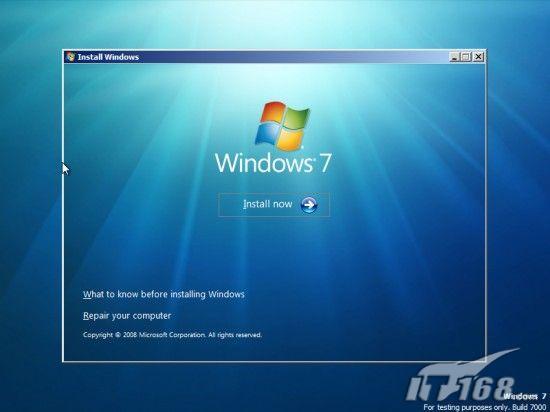
号称微软下一代主流操作系统的Windows 7Beta版本已经开放下载。Windows 7 Beta目前仅提供5种语言版本的ISO光盘镜像形式提供下载,分别是英语、德语、日语、阿拉伯语和印度语。其中,前四种语言都有32bit和64bit版本,印度语版只有32bit版。
Windows 7 Beta只支持从Windows Vista SP1升级安装,其他操作系统用户必须选择全新安装。国内用户当然只能选择英文版的Windows 7安装,然后安装单独的中文语言包了。那么,如何实现官方声称直至今年8月1日的使用时间呢?下面笔者就进行了探索性的研究。
我们使用迅雷即可无限速下载,2Mbps的ADSL下载速度可以达到300KB/S左右。先别急着安装。我们先去Windows7的官方网站(进入)申请一个激活序列号。在该页面的下方选择相应的版本点击“GO”按钮即可(如图1)。
接着以你的Windows Live ID登陆(MSN账号亦可),这时,我们可以看到类似Product key: D9RHV-JG8XC-C77H2-3YF6D-RYRJ9的序列号了(如图)。将其记录在笔记本上。
接下来,我们可以将下载的光盘映像使用虚拟光驱加载到系统来安装了(如图4)。打开光盘,双击Setup即可开始安装了(如图5)。
在Windows中完成安装后,重启系统进入安装界面。在安装界面,我们首先需要选择“Time and currency format”(时区和流通格式)为“Chinese(Simplified,PRC)”(如图6)。
点击“Next”按钮继续安装,在出现的窗口点击“Install now”按钮即可(如图7)。在出现的“Please read the liencse terms”(请阅读协议)窗口,勾选“I accept the license terms”(我接受协议),点击“Next”按钮即可(如图8)。
接着选择安装方式为“Custom(advanced)”(定制)即可(如图9)。点击“Next”按钮,在出现的窗口选择一个分区即可开始安装了(如图10)。接着按照提示即可安装完成了。
安装完成重启后,输入用户名和密码后,点击“Next”按钮即可进入输入序列号的步骤了。将笔记本上的序列号输入,点击“Next”按钮即可(如图11)。
安装完成后,进入系统,右键单击“computer”选择“Properties”(属性)即可查看到windows尚未激活(如图12)。
点击“Activate Windows now”即可开始激活了,在弹出的窗口选择“Activate Windows online now”即可(如图13)。最后当然就成功激活了(如图14)。
重启电脑,我们发现水印去除了,这样正版的Windows7就可以让我们安心使用到8月1日了。这里请大家记住激活的要点:申请一个有效的序列号和联网。
当然,很多普通用户是不会习惯英文版本的Windows7的操作界面,那么我们可以下载一个中文语言包来汉化一下。由于是一个光盘映像,我们可以在虚拟光驱中先加载。然后,我们点击开始图标,选择“control panel”(控制面板),在控制面板打开“Clock,language and Region”(语言选项),切换到“Change display language”(改变语言)选项,点击“I nstall&Uninstall languages”(安装或删除语言,如图17)
点击“install display languages”(安装语言)链接,在弹出的窗口中点击“Install display languages”(安装显示语言),接着点击“Browse computer or network”(浏览计算机和网络)找到光盘中的语言包文件(如图19),确定后在弹出的窗口点击“Next”按钮即可开始安装了。接着按照提示即可安装完成了。
安装完成后,界面并不能马上变成中文的,我们还需要选择中文简体语言,点击“Change display language”(改变显示语言),还可以勾选“Apply display language to welcome screen,system account and new user accounts”(应用显示语言到欢迎界面,系统账户和新用户,如图21)。重启后,我们发现熟悉的中文界面终于回来了(如图22)。
Windows7中文包下载地址
30大Windows7技巧
.
Windows7操作系统的30个新特性揭秘
1.窗口管理
你很可能已经看到了Windows7使窗口管理变容易很多:你只要拖动窗口拱到屏幕边缘,就能把它"dock"到屏幕的左半边或者右半边;类似的,你可以把窗口拱到屏幕顶部来最大化,双击上/下边框把窗口宽度不变而高度最大化。你可能不知道的是所有这些动作都有快捷键:
Win+左箭头和Win+右箭头靠左/右dock;
Win+上箭头和Win+下箭头最大化和回复/最小化;
Win+Shift+上箭头和Win+Shift+下箭头窗口高度最大化和恢复.
靠左/右dock的特性在宽屏上特别有用
2.投影显示
受够了穷折腾笔记本上奇形怪状的OEM显卡驱动工具就为了接个投影吧?你会乐于知道投影在Windows7中会很快捷:只要猛击Win+P,你会很快意的看到这个弹出窗口:
用箭头(或继续猛击Win+P)来切换"不投影"、"镜像屏"、"扩展屏"或"关内屏"的设置。你也可以用命令行的displayswitch.exe
3.耳根清静
想丢开干扰在一个窗口中专心弄一个文档?猛击Win+Home键最小化所有其他窗口,当前窗口位置不变。再次猛击Win+Home所有窗口恢复原状。
4.多显示器窗口管理
早先的技巧展示了如何在一个显示器上dock窗口。一个更精巧的快捷键是可以用Win+Shift+左箭头和Win+Shift+右箭头来把窗口移到另一个显示器,而保持它对显示器左上角的相对位置不变。
5.命令行上瘾者专用
WindowsXPpowertoys里最受欢迎的是"OpenCommandPromptHere",它让你使用GUI浏览文件系统,然后用右键菜单在当前目录打开命令行。在Windows7中(顺便说一句,Vista中也有,不过知道的人不多),你可以Shift右键来取得这个效果。如果当前目录是个网络位置,会自动映射一个驱动器字母。
6.我们住在地球村
如果你尝试更改壁纸,你大概会注意到有一组壁纸对应你安装Windows时选择的地区(如果你选择美国,你会看到CraterLakeinOregon,theArchesNationalPark,abeachinHawai'i等地的美景),事实上,根据你安装时选择的语言,好几组壁纸方案会安装,但是另外的壁纸都在一个隐藏目录里。如果你感受到异国情调的召唤,只要去C:\Windows\Globalization\MCT,就能在每个国家下的Wallpaper目录里看到一堆壁纸。双击Theme文件夹里的theme文件就能轮换显示该国家的所有壁纸(目前有些国家的壁纸还只是样子货)。
7.黑盒子
每个开发者都指望能有办法让最终用户简单粗暴的直接记下针对用户特性机器的问题重现步骤。Windows7有了!我们内部用来发回产品反馈的内建检测工具,ProblemStepsRecorder,提供了简易的录屏工具用来记录一连串动作。一旦点击"记录",她会记下你的鼠标键盘操作和截屏,并记下用户输入的注解。一旦结束记录,它把所有东西保存成一个zip文件,里面是一个html格式的用户操作"动画"。这真是一个有用的小工具,我们应该在每台电脑上都装上它。这个工具的文件名为psr.exe,你也可以在控制面板的"Recordstepstoreproduceaproblem"分类里找到它。
8.字体
有人会很高兴我们把在Windows中忠实服务了20年的AddFonts对话框砍掉了。(当然它早就被冷落了,最简单的安装字体的方就是把字体拖放到控制面板的字体文件夹)。但现在安装字体更容易了——我们在字体预览器里做了一个"安装"按钮:
而且,Windows7里还内置了很多能满足那些字体强迫症者的新特性:按weight分组,根据地区选项隐藏字体,DirectWriteAPI里新的文本渲染引擎,通用Font对话框里支持比4种"标准"weight更多的weight。例如:
9.Gabriola
除了以上的字体特性,Windows7包含了Gabriola,来自TiroTypeworks造字厂的精制字体。它利用OpenType布局提供多变的格式集、装饰和华丽的连字线:
10.谁动了我的浏览器?
如果你感觉InternetExplore要花很久才能打开一个页面,那应该查看一下你都装了哪些插件。InternetExplorer8里一个有用的改进是插件初始化测量,你可以快速查看你是不是卡在某插件加载的步骤上。点击Tools/ManageAdd-ons,然后在列表中卷到最右边可以看到加载时间。在我的机器上,我注意到Office2007安装的Research插件有问题,因为我从来不用它,我就在同一个对话框里将其禁用。
11.挪动家具
除非你已经看过演示,你可能不知道新的任务栏里的图标位置不是固定不变的。不管是挂在任务栏上的快捷方式还是运行中的应用程序,你都可以根据你的需要重新排序。更好的是,一但牌号顺序,你可以猛击Win+1,Win+2,Win+3等启动前5个图标的新实例。例如,我就很喜欢在我的机器上猛击Win+5来新开一个Notepad2。
更少人知道的是你同样可以拖动系统提示栏里的图标们来重排他们,或者把他们移进移出隐藏图标区。这样很容易定制你的系统只在你需要的地方显示你要的东西。
12.从U盘安装
我内人有个三星NC10上网本(还挺不错的),我们想在这个机器上装Windows7Beta替换预装的XP。跟多数上网本一样,它没有内置光驱,我也没有能启动的USBDVD光驱。解决方法是:我找了个4GB的U盘,格式化成FAT32,直接把Windows7BetaISO镜像的内容用xcopye:\f:\/e/f拷上去(e:是DVD盘,f:是U盘)。从U盘启动安装不但容易,而且快得雷人:比我在台式机上用DVD安装还快。
值得指出Windows7比任何以前版本的Windows更适合上网本:它比Vista的内存和磁盘占用少得多,而且针对固态盘优化(比如,因为随机和顺序访问一样快,它不进行磁盘碎片整理,而且它用不同的方法删除文件来减少固态盘的损耗)。
13.还我快速启动栏!
你大概已经注意到快速启动栏在Windows7中不但默认被禁用,它还根本就不在工具栏列表里。明显的,挂上一组快捷图标的概念已经直接集成进了新的任务栏。基于早期用户界面测试,我们觉得用户中的大多数(不像你们这样会来看我这坨博客的)会挺喜欢新的模式,不过如果你真的喜欢旧的行为,你也会乐于知道旧的快捷方式还是在的。要重新启用:
右击任务栏,选择Toolbars/NewToolbar
在文件夹选择对话框,输入如下路径回车:
%userprofile%\AppData\Roaming\Microsoft\InternetExplorer\QuickLaunch
关闭“lockthetaskbar”,再右击分隔条,关掉“Showtext”和“Showtitle”,设置显示“smallicons”。
拖动分隔条排列好位置,再重新锁定任务栏。
14.拖动
JumpLists特性允许WindowsLiveMessenger等应用程序提供基于任务的入口。Jumplist在新的任务栏里取代了默认的右键菜单。另一个访问他的方式是(特别是你在没有右键的MacBook上运行Winodws7)单击并向上"划"。这原先是给华丽的HPTouchSmart一体机这样的触摸屏设备设计的。
另一个你可以“划”(不是微软正式用语)的地方是IE8地址栏,向下划打开和拉长浏览器历史、收藏和相似项目。你划得越慢,动画特效越明显。
15.标准支持
我读到的每个Windows7评测都提到了WordPad和Paint使用了类似Office的ribbon来展现功能。然而,没多人少提到一个小而善意的特性:WordPad现在可以读写Word2007兼容的OfficeOpenXML文件格式,同时也支持IBM和Sun提倡的ODF格式:
16.WindowsVista风格任务栏
在Windows7早期版本中我并不特别喜欢新任务栏,但随着其设计在临近beta中改进,我转变为偏爱新的外观,特别当我同时打开大量窗口时。对于喜欢怀旧WindowsVista的人来说,好消息是可以容易的定制类似Vista的外观。
右击任务栏并选择属性,选择“smallicons”,在“taskbarbuttons”设置中,选择“combinewhentaskbarisfull”。这并不精确到每像素,但从功能上说已经很相似。
17.桌面一瞥
任务栏上还有些值得关注的细节。你可能看到了右下角的小矩形:这是我们叫做“AeroPeek”的特性,它让你看到桌面上的图标和Gadget。我想说这个也有快捷键:猛击Win+空格。
18.提高运行权限
想快速用管理员身份启动任务栏上挂的一个应用程序?很简单——按住Ctrl+Shift同时猛击图标,你就能立即用管理员身份启动它(当然假定的你帐号有足够权限)
19.请再来个一样的
我看到有些人不知道怎么用这个。如果你已经打开了一个应用在桌面上(例如,一个命令行窗口),然后你想打开同一应用的第二个实例,你不用回到开始菜单。你只要按住Shift猛击任务栏图标,他就会再开一个新实例,而不是切换窗口。不用键盘的快捷键是:用中键猛击(自然的,这个技巧假定你的应用程序支持多实例)。
20.专有窗口切换
另一个深度用户可能喜欢的特性是用类似“Alt+Tab”的方式在同一个应用的多个窗口间切换。例如,你打开了五个Outlook消息窗口和十个其它窗口,你可以按住Ctrl猛击任务栏Outlook图标在Outlook的窗口们中间快速切换。这会在五个Outlook窗口中顺序切换,比打开Alt+Tab再费力辨别小缩略图找到你要的那个消息窗口要快得多。
21.任务栏遍历
另一个“秘密”的Windows快捷键:Win+T把焦点移到任务栏。然后你可以用箭头键选择特定窗口或群组,然后按回车来启动或激活。你也可以按Esc来取消。
22.宽屏技巧
不管是笔记本还是显示器,现今卖出的几乎每台显示器都是宽屏的。这对看DVD可能不错,但是你想干活的时候有时会觉得竖向空间不够用。
23.钉住你的常用文件夹
如果你总是在固定的四五个文件夹上干活,你可以把它们直接钉在任务栏上。用右键把文件夹拖到任务栏上,它就会自动被钉到Explorer的JumpList上。
24.从“我的电脑”启动Explorer
如果你更多时候是在处理"文档"文件夹以外的文件,你可能想改变WindowsExplorer的默认启动文件夹,使它启动时打开"我的电脑":
在开始菜单里找到WindowsExplorer(在附件里),修改属性,把Target改为:
%SystemRoot%\explorer.exe/root,::{20D04FE0-3AEA-1069-A2D8-08002B30309D}
如果你希望更改影响到任务栏上的图标,你需要在任务栏上先解除钉住,再重钉住它,新的快捷方式就会生效。值得指出Win+E快捷键仍然显示默认的DocmentLibrary视图:目前我还没有找到改动这里的方法。
25.ClearType文字微调和显示颜色校准
如果你想为图像和文字显示调校显示器,我们有了内置的工具。成效是惊人的:轻微加暗文本颜色和略调gamma后,我的笔记本显示器看上去清爽多了。你会在你新买的42寸HDTV上调整亮度对比度,为什么不在整天面对的计算机屏幕上做同样的调整?
分别打开cttune.exe和dccw.exe,或者你也可以从控制面板上运行它。
26.烧录ISO
如果你不去找就很容易错过它:你可以双击任何DVD或CD的.ISO镜像文件,你会看到一个粉有用的小程序让你把它烧进一张空白盘。不用再到处折腾来历可疑的共享软件工具了!
27.WindowsMovieMaker
Windows7没有包含电影剪辑工具。——它转会到WindowsLiveEssentials套装和PhotoGaller、Mail和Messenger一起去了。不幸的是,WindowsLiveMovieMaker目前正在早期beta阶段,还缺失大多数原有的特性集(我们在重写这个应用),你可能有些觉得缺乏选择。不用说在Windows7发行时我们会有更好的方案,但现在对早期使用者来说最好的方案是使用WindowsMovieMaker2.6(特性上和WindowsXP上的最近版本一样)。它比Vista版本少某些特效和转场,不支持编辑HD,不过对一般编辑家庭电影的使用还是够用的。
从这里下载WindowsMovieMaker2.6:
http://microsoft.com/downloads/details.aspx?FamilyID=d6ba5972-328e-4df7-8f9d-068fc0f80cfc
28.隐藏WindowsLiveMessenger图标
但愿你装完Windows7后第一件事就是下载安装WindowsLiveEssentials套装(要是没有,你就错过了Windows体验的很大一部分)如果你IM重度使用者,你可能喜欢WindowsLiveMessenger占据任务栏的方式,你可以容易的更改状态和发消息:
另一方面,你可能希望把WindowsLivemessenger像从前一样放到系统图标栏,那么你可以欺骗它来作出以前的行为。关闭WindowsLiveMessenger,编辑快捷方式的属性,设置它在WindowsVista兼容模式运行。搞定!
29.那条鱼
我很诧异没多少人领会默认壁纸上那条暹罗斗鱼所隐藏的冷笑话,所以我这边继续憋住这个秘密不说。你可以在wikipedia上找到一些线索。
30.当其他方法都失败了
总是会有些时候你人品实在太差--你没法起动进系统,这时你真正需要的就是有个东西能马上启动到命令行让你开始折腾。Windows7现在能够创建系统修复盘,它就是一个能从CD上启动的Winodws,包含命令行和一套系统工具。在开始菜单搜索框里打"systemrepairdisc"你就能找到这个工具。
Windows7 UAC曝出第二个安全漏洞
.
不久前网上曝出Windows 7 Beta的UAC(用户帐户控制)中存在一个安全漏洞,当恶意软件或代码试图关闭UAC功能时,系统不会提示用户,而微软却辩驳道这不是漏洞,并且表示在Windows 7正式版中不会对此进行修改.一波未平一波又起,在对于这个问题争论不休的时候,网上又曝出Windows 7 UAC的第二个漏洞,相比第一个安全漏洞,这个显得严重多了,在Windows 7的默认安全设置下,恶意软件不需要关闭UAC功能就可以利用该漏洞将自己升级为管理员权限,而UAC不会给出任何提醒.
这也就是说,使用Windows 7 Beta的计算机目前都存在安全风险,研究人员提醒用户,如果你当前正在使用Windows 7,那么最好将UAC设置为最高级别以避免潜在的问题.
虽然对于第一个被曝出的Windows 7 UAC漏洞微软予以否认,但是对于最新曝出的该漏洞微软没有发表任何评论.有传言称微软近日会对这些问题发表一份官方声明并给出相应的解决办法.
微软Windows 7 Starter将进军上网本 打入新市场
.
CNET科技资讯网2月5日国际报道多年来,微软提供的初级版Windows操作系统瞄准的是第一次买个人电脑的新兴市场顾客,所以初级版售价较低,功能受限,例如只能搭配低端处理器、较低的屏幕解析度,同时执行的程序数目也受限制。
Windows7也会有类似的限制,但微软将允许新版Windows操作系统打入新市场:低价电脑,特别是Netbook(上网本)。
微软周二宣布,Windows 7将推出六种不同的版本,证实了Windows 7Starter(初级版)计划。虽然WindowsStarter是Netbook的一种选项,但初级版的功能有限,所以电脑制造商仍可能提供安装HomePremium版的机型。
微软副总裁Brad Brooks在微软网站发表一篇文章说:“对生产低价位小型笔记本电脑的厂商而言,Windows7Starter将在已开发市场销售。不过,若想在小型笔记本电脑上享有更强大的、全功能的Windows体验,消费者会希望采用Windows7Home Premium,这可让你的数字媒体发挥得淋漓尽致,且能轻易与其它PC连结。”
微软资深副总裁Bill Veghte本周接受访问时表示,微软会限制Windows7Starter支持的处理器类型与屏幕解析度,但他拒绝透露详细的规格限制。Windows7Starter也不支持多重触摸(multitouch)或媒体中心(Media Center)等功能。
不过,单是同时执行的应用程序以三种为限,恐怕就会让许多人对初级版敬谢不敏。同时执行三种应用程序,听起来似乎不会太少,但也许你已习惯同时执行两套即时通讯软件。更何况,还有其他各种在背景默默执行的程序,例如杀毒软件和其他程序。
微软表示,背景执行的系统匣(systemtray)常驻程序,不会自动计入三种程序的限额内,但若是使用者开启与该服务相关的完整程序,就会纳入计算。
Windows7序列号 Windows7安装序列号激活码
.
日前,微软在其官方网站上发布了一个新页面,供用户下载安装Windows 7和Windows 7的安装序列号!使用此方式下载并安装Windows 7的用户将不用面临激活系统的难题。
据了解,获取安装序列号的方法很简单,用户只要在微软官方指定的页面进行相关操作即可。具体步骤如下:
1.首先进入:http://www.microsoft.com/windows/windows-7/beta-download.aspx
小提示:
提醒大家特别注意,不要使用IE以外的浏览器打开上面的网址。此外,对于一些在申请参与体验Windows 7测试版的用户同样不要使用非IE浏览器!
2. 打开后,在“Get the download”处,选择32位或64位的安装程序进行下载。
3.使用你的Windows Live ID(默认为MSN帐号) 登录,并填写相关信息。
成功后你就可以获得一个Windows 7序列号了(如下图)。
免费申领微软Windows 7序列号
目前,在网络上流传的一些Windows 7序列号已经过期,不建议用户使用此类Key。
微软宣布Windows 7准备计划 低调说法极保守
.
微软当初因为Windows Vista计划瞬息万变而被批得满头包,如今打算对Windows 7采取截然不同的作法。
微软对外谈Windows 7时,说法极为保守,而这是刻意的低调。
微软副总裁MikeNash说:“缺乏可预测的时间表,许多功能直到产品推出前才完成,让合作伙伴难以了解真正的WindowsVista。我们的不可预测性,导致人人说:"我们暂且观望,等这东西停止变化再说吧。"”
有了前车之鉴,如今微软对待Windows 7的方式有所调整,现在设法在比较确定时,再对外公布细节。
新的作法使得Windows 7计划显得变化不多,但这也意味着微软不把话说死,特别是Windows 7何时出货这类关键问题。
微软只表示,将在主流产品WindowsVista推出三年内推出下一代操作系统。这么说,时间点应在2010年元月前。不过,各界预料微软会努力赶在今年圣诞档期推出Windows7。
同时,微软试图促使合作伙伴让自己的软件和硬件准备好搭配Windows7。虽然Windows7的改变不大,不像Vista跟WindowsXP的差异那么显著,但微软仍需要软硬件制造商再三确定兼容性。
因此,周一微软宣布Windows 7 Readiness计划,把这个过程正式化。
参加这项计划者,将取得微软提供的额外文件与测试程序(testbuilds)。Nash说,目标不仅是提高Windows7专属功能(例如DeviceStage和多重触摸)的市场接受度,而且也要说服开发者开始打造搭配的应用软件。
微软欲出双刃剑!为XP用户提供“Windows 7升级”
.
微软的一位官方发言人表示:“关于XP,用户可以购买升级媒介或是升级许可证从而直接将系统升级到Windows7,不过在安装Windows7时系统会全部清空。”在后续问题的解答中她补充说:“升级部分主要涉及许可证,你能够获得打折的"升级"授权。”
虽然微软宣布了Windows 7的六个版本,但是并没有透露它们的价格,而且拒绝提供XP升级许可证的详细资料和售价。
微软在Windows7的发布一直很积极,在推出首个Beta版本仅仅两个星期后就表示,这将是Windows7唯一一个Beta版本,随后Windows7将直接进入RC阶段,也就是说,其正式版本的发布也为期不远了。
但是从WindowsXP直接升级到Windows7的过程一定不会那么轻松,知名分析家Gartenberg预测:“这将是把双刃剑,对于很多希望从XP直接升级到Windows7的用户来说,全新安装、备份所有应用和数据的提议很难接受。”
微软称他们正在努力研究如何帮助WindowsXP用户直接升级,但是没有透露更多细节,公司一位发言人说:“微软计划使用其它工具和途径来帮助用户完成这一工作,但是目前我们没有获得详细资料。”
微软:Windows7推6个版本 均支持上网笔记本
.
据国外媒体报道,微软周二公布了一项发布6个版本Windows7的计划,并表示,所有版本将能够在包括上网本在内的多种硬件上运行。
微软在其网站上发布的信息称,大多数客户将购买Windows 7家庭高级版和Windows7专业版。微软吸取了WindowsVista的教训,希望客户能够轻松地选择适合自己的Windows 7版本。
除了家庭高级版和专业版外,Windows7还将有Starter版、家庭普通版、企业版、旗舰版。微软向大多数客户推荐家庭高级版和专业版。Windows7家庭高级版面向普通用户,Windows7专业版面向对安全和效率有较高要求的SOHO用户。
Windows7Starter版功能存在一定限制,只提供给OEM进行预装,一位博主因此推测微软希望利用Starter版占领上网本市场;Windows7企业版面向企业客户,微软称,希望使用企业版功能的PC爱好者应当购买Windows7旗舰版;Windows 7家庭普通版只在新兴PC市场上销售,面向“希望获得入门级Windows体验的客户。”
使所有版本Windows7能够在上网本上运行是微软的一项战略性举措。上网本在当前疲软的PC市场上可谓一枝独秀,微软称上网本蚕食了传统PC销售。由于硬件要求较高,Vista在上网本上运行比较困难,上网本主要运行XP或Linux。使Windows7能够在上网本上运行将使微软在该市场上取得优势。
Windows7百科介绍
.
1月9日星期五,微软将面向公众发布Windows 7客户端Beta 1测试版。而此前一天,即1月8日,微软将率先发布Windows 7服务器版本的Beta 1测试版。
Windows 7是微软的下一代操作系统,当前业内普遍认为,微软将在今年圣诞购物旺季前发布Windows 7正式版。
去年12月16日,微软针对部分测试人员发出了Windows 7 Beta 1测试邀请。微软在邀请函中称,面向公众开放下载的Windows7 Beta 1要到2009年初才会发布。
但12月底,版本号为“7000”的Windows 7测试版系统被提前发布到互联网上。有业内人士指出,该版本很可能就是微软将发布的Windows7 Beta 1。
在微软刚刚发布的Windows 7 Beta版本中,一些已经安装使用的用户的发现了DirectX 11已经包含其中了。DirectX 11作为3D图形接口,不仅支持未来的DX11硬件,还向下兼容当前的DirectX 10和10.1硬件。DirectX 11增加了新的计算shader技术,可以允许GPU从事更多的通用计算工作,而不仅仅是3D运算,这可以鼓励开发人员更好地将GPU作为并行处理器使用。
在微软刚刚发布的Windows 7 Beta版本中,已包含DirectX 11
另外,DirectX 11还支持tessellation镶嵌化技术,这有助于开发人员创建更为细腻流畅的模型,实现高质量实时渲染和预渲染场景。多线程是DirectX 11的另外一大亮点,DX11可以更好地利用多线程资源,从而使游戏更有效地利用多核处理器。
关注焦点
Microsoft内部人员讲述Windows 7不纯粹是一个Windows的一个大修改而将焦点放在加强人与电脑沟通之上。当Windows Vista会以科技为基础而推出,亦有加入附加元件“UI sparkle”(就像Windows Aero ),而Windows 7则会以为开发家庭及办公室电脑定一个长远目标,例如在Windows 95时的开始功能表会被新界面完全取代(但就理论上来说, Windows XP的开始功能表对于Windows 95也算是新介面)、档案总管亦会完全被取代,将会换成新的概念。
贴近用户
比尔·盖茨曾经介绍道,下一代Windows将在64位计算、语音、数字墨水方面进行加强, Windows 7上市将会在2到4年之间.盖茨表示:下一代Windows将更加以用户为中心,提供以用户为中心的服务.
Windows 7 Build 6519 M1 的发布
2008年6月12日,网络上流传出了Windows 7 Build 6519 M1的BT种子,经过验证后证实那是Windows 7的一个初步版本
现在,如果用户从一台机器移动到另外一台机器,用户可能需要重新安装自己需要的应用程序,并且升级.在不同电脑之间转移信息不是一件容易的事情,甚至是一件非常痛苦的事情.微软正在做的努力是,通过Live服务研究用户的兴趣.这些研究成果在将来的某个时候可能提供给用户最大的便利.例如,即便用户在使用公共场合的电脑,微软也能通过网络提供最常用的各种用户设置,包括主页、个人文件、字体设置、收藏夹等等,任何用户需要的东西都可以通过网络提供.在Vista系统中,数字墨水和语言输入能力已经有了一定的提升.不过下个版本中,微软会走得更远.学生不再需要课本,他们可以用上Table PC作为替代品.当然,更多高端的图形卡会被操作系统默认支持.
发布时间
9月25日消息,据国外媒体报道,微软周三宣布,将在下个月的“专业开发人员”(PDC)大会上发布Windows 7预览版。
微软在PDC网站上称,在10月28日的PDC大会上,开发人员可以获得下一代操作系统Windows 7预览版,即Beta 1之前版本。
本月中旬,微软刚刚发布了Windows M3版本。据测试人员称,M3稳定性大幅提升,在功能方面也有所加强。此前就有消息称,Windows 7不会出现M4版本,而是直接进入预览版,接着就是功能比较完整的测试版本。
当前,业内普遍认为Windows 7将于2009年底或2010年初发布。但本月中旬有消息称,微软内部的Windows 7发布日期是2009年6月3日。
为尽早发布Windows 7,微软日前还决定Windows 7将不再集成电子邮件客户端、图片编辑和电影制作软件,即Windows Mail、Windows Photo Gallery和Windows Movie Maker。
希望微软能够在2010年Windows 7发布之时兑现他们的承诺.当然,这里面还有很长的路要走,但日前微软公司高管对外声称,windows7研发非常顺利,最早2009年年底Windows7就将面市。同时,微软很可能在今年年初推出测试版本。
无线网络
微软在招聘广告中透露了Windows 7,也就是下一个版本Windows改善网络的一些想法.
Windows Vista在网络方面的大幅改进让无线网络和有线网络一样便于管理,而下一个Windows将把主要开发中心放在Windows与多个设备与节点的互动,也就是说同时连接数个无线网络,允许多个网络通信同时进行,这意味着一次可以使用多个网络而不需要切换,提高无限吞吐量和移动范围,并提供中央控制功能.
现有的无线标准802.11s, 802.11k, 802.11r, 802.11w等将被Windows 7同时支持,此外他们还邀人探讨有关于无线网格化技术,在不断增多的访问点下如能将AP通过简单的方法连接起来,让每一个无线客户端成为中继信号器,这将大大加大WiFi的可用性.
功能简介
更加简单:Windows 7将会让搜索和使用信息更加简单,包括本地、网络和互联网搜索功能,直观的用户体验将更加高级,还会整合自动化应用程序提交和交叉程序数据透明性.
更加安全:Windows 7将包括改进的安全和功能合法性,还会把数据保护和管理扩展到外围设备.Windows 7将改进基于角色的计算方案和用户账户管理,在数据保护和坚固协作的固有冲突之间搭建沟通桥梁,同时也会开启企业级的数据保护和权限许可.
更好的连接:Windows 7将进一步增强移动工作能力,无论何时、何地、任何设备都能访问数据和应用程序,开启坚固的特别协作体验,无线连接、管理和安全功能将会扩展.性能和当前功能以及新兴移动硬件将得到优化,多设备同步、管理和数据保护功能将被拓展.最后,Windows 7将带来灵活计算基础设施,包括胖、瘦、网络中心模型.
更低的成本:Windows 7将帮助企业优化它们的桌面基础设施,具有无缝操作系统、应用程序和数据移植功能,并简化PC供应和升级,进一步朝完整的应用程序更新和补丁方面努力. Windows 7还将包括改进的硬件和软件虚拟化体验,并将扩展PC自身的Windows帮助和IT专业问题解决方案诊断.
其他功能
有部分功能本来是为Vista而设计的,如Windows PowerShell和Windows FS ,虽然他们也会是Windows 7的基础部分,但是它他们可能会在完成之后才单独发布。现时Windows PowerShell己单独发放出来。
Windows 7还会有“Sandbox”(沙盒)功能,其功能接近于在开发Longhorn系统时的“Alpha/White Box”,所有非管理代码将会在沙盒系统中运行,这样接入「外界」将被操作系统控制。对底层的访问将被从沙盒内部禁止,同样还有对文件系统、硬件抽象层(HAL)以及完全内存地址的直接访问。所有对外部应用程序、文件和协议的请求都将被操作系统管理,任何恶意行为都将被立刻中止。如果这一方法成功,它预示着极强的安全和保障,如果恶意软件能被有效地锁在一个玻璃盒中的话,那么它事实上不可能对系统造成任何伤害。
比尔·盖兹亦提到了另一个有趣的功能,就是一种通用语言可以解读使用者的指令。这包含了「自动完成全句指示」的功能,在现时主流搜寻引擎中已具备这项功能(例如:微软自家的Live Search, Yahoo及Google),它功能是可以输入错误的语法亦能让电脑正常执行该条指令。
向后兼容性
微软已经声称Windows 7将拥有32位元和64位元的客户端版本[3]以对应产业中从32位元到64位元系统的过渡趋势。 Windows 7服务器将只支援64位元服务器系统,但亦会有向下兼容32位元应用程序,但16位元视窗系统和MS-DOS应用程序可能不被支援,此情况正如Windows XP Professional x64 Edition版本一样。
近期,微软宣称,windows7将在2010年第四季度发布,而“Surface”多点触摸技术在未来将随着Windows 7和触摸屏显示器进入千家万户。这是一种新的触摸屏技术,将带给用户便捷并大大提高效率。Windows7触摸技术的最新细节:任务完成效率要比平常高,大概1.75倍的效率高于以前的正常工作。在Windows中ORB(Object Request Broker-在一个面向对象的分布式计算环境,一个对象请求代管者(ORB)可以为应用程序、服务器、网络设施之间分发消息提供关键通信设施。可以将ORB想象成一组软件总线、支柱,它提供了一个公用消息传递接口通过这个接口,许多不同类型的对象可以以对等层策略进行通信。)依然保留了原来的模式,在工具栏直观显示的不同任务分为不同颜色显示
[编辑本段]值得了解的一些有关于 Windows 7 的信息
* Windows 7 的设计主要围绕五个重点- 针对笔记本电脑的特有设计;基于应用服务的设计;用户的个性化;视听娱乐的优化;用户易用性的新引擎。
* Windows 7 将会更加模块化,组件化 - 但微软已经宣布 Windows 7 中将不会包含 MinWin 核心( 来源于 5 月 27 日 News.com 的 Sinofsky Q&A )。
* Windows 7 将会是 Vista 的“小更新” - 微软已经宣称 Windows 7 将使用与 Vista 相同的驱动模型,即基本不会出现类似 XP 至 Vista 的兼容问题。
* Windows 7 将允许用户在虚拟模式下运行以前的程序 - 这将最小化兼容性问题。但微软是否会推出类似 SoftGrid 的虚拟化解决方案,或者是其他方式还未知。
* Windows 7 将包括触摸功能 - 这取决于硬件生产商是否推出触摸产品。
* Windows 7 将与 Windows Live 服务和软件整合更紧密 - 我们已经介绍了不少了,当然还有更多。:P
* Windows 7 将与 Windows Mobile 整合更紧密 - 微软 Bill Gates 曾表示:Windows 将与移动设备连接更紧密。
* Windows 7 将会增加“HomeGroup”网络支持 - 开发代号“Castle” ,曾经计划在 Vista 中推出。
* Windows 7 将会内置虚拟硬盘技术(Virtual Hard Disks)- 一项存在于 Vista 商业版中用以实现整机备份的功能
*微软总裁鲍尔默说到:“我不同意Windows7是小打小闹的”小更新“,若是”小更新“,不会用2-3年时间。。
20个WIndows7应该拥有的功能
20. 模块化的操作系统
一个可自定义的操作系统将让用户更容易使用并且更稳定,例如Linux的内核和GUI分离就是值得学习的.
19. XP虚拟机
Vista的兼容性已然是一个教训,像Mac OS X Aqua刚上来时提供一个虚拟机技术让旧系统下的应用程序运行也是用户非常迫切的要求.
18. 新的UAC
必须承认UAC是一个好主意,但至少目前这么不友好的UAC需要改进,起码要让用户知道为什么要中断他们的操作.
17. 游戏模式
在玩游戏时,Windows的绝大多数功能都是用不上的,为了跑出更好的效果,微软为什么不开设一个类似于“安全模式”的特殊模式呢?
16. 可自定义的安装
需要不需要什么组件,应该由用户说了算而不是微软,至少目前Vista一股脑儿将所有东西搬进硬盘是不礼貌的行为.
15. 更好的 GUI
Vista的GUI是吸引用户的一大亮点,但新的GUI还有一些操作上的问题需要改进,例如工具栏和打开/保存对话框还沿用了以前的老样式.
14. All for One and One for All
Vista这么多乱七八糟的版本会让人头晕,其实只需要三个就够了:Home, Business/Pro, Server.
13. WinFS
你快回来~
12. Home User Licensing
当一户人家家里有很多电脑的时候,Windows该怎么卖?一样按照授权将一套Windows卖好几次?微软应该想一个办法节约家庭用户开支.
11.驱动可用性
Vista的推广不力很大程度上问题在于驱动跟不上,微软需要多做一些兼容性方面的开发,让厂商的驱动拥有更好的兼容性,起码不能有功能缺失.
10.标准的浏览器
IE8正在实现中,而且一定会实现.
9.程序缓存
目前Vista已经开始缓存用户经常使用的程序到内存,这样看上去速度会快很多,但这一缓存功能还需要强化,让用户知道需要缓存什么并指导用户去做.
8. Microsoft Toolbox
这一想法可以用来解决用户的兼容性问题,用户可以列出当前的驱动,补丁,安装的游戏,硬件和软件并自动寻找最新的解决方案.
7. 基于镜像的系统还原
目前的系统还原依然使用增量机制,但一个Windows的备份还原在很大程度上还是需要镜像的--因为这比较简单,这一功能一直由第三方厂商提供.
5. 64bit only
计算机硬件发展到现在,该是转向64位的时候了,要不用户的4GB以上内存就全浪费了.
4. 更好的烧录功能
CD/DVD 烧录是一个日常工作,但Windows内置的机制始终不够友好,以至于用户需要花费大量成本去购买专业软件.
3.诊断工具
希望能有一个好的诊断工具来帮助用户了解操作系统失败时的问题,而不是简单的错误码.
2.更快启动和关机
一个Windows Me时就有的特性为什么到XP,Vista就都没有了呢?
1. 更简单地管理启动项
msconfig,这是一个自Windows98以来就让用户熟知的系统内部工具,一直以来它无法通过菜单的方式直接启动,微软应该讲这一重要功能做到系统设置中去.
Windows7ghost cn
.
本站域名 Windows7ghost.cn 站名 Windows7 ghost中文版。
本站向大家介绍Windows 7 ghost版的最新消息。包括Windows7 ghost中文版, Windows 7 ghost英文版。大家可以通过Windows7ghost中文版小组的介绍,可以得到最新 Windows 7 ghost中文版的下载地址。


